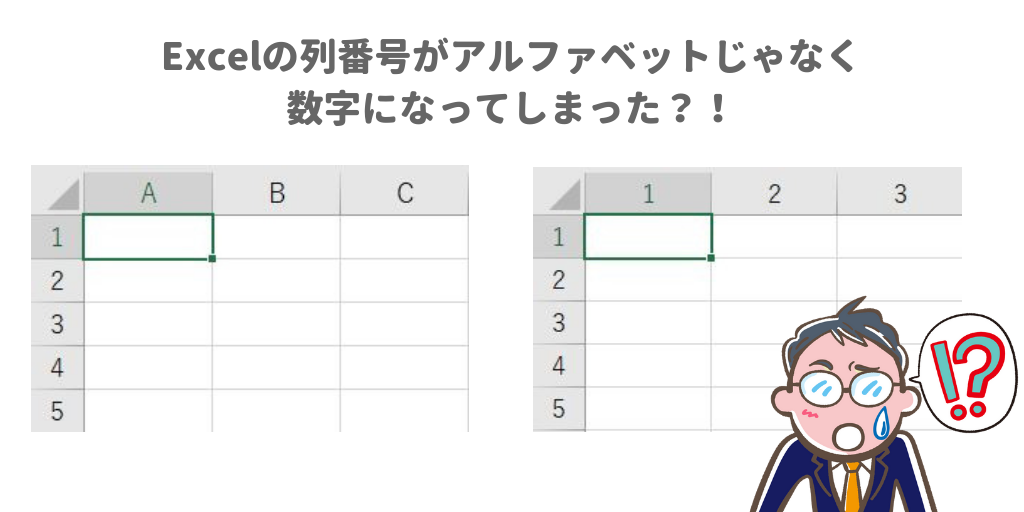
Excelの列番号が数字になってしまったと問い合わせがありました。
Excelの列番号とは下の図で赤く囲った部分。列番号はアルファベットになっています。

ところが、列番号が下の図のように数字になっています。

この記事では、Excelで列番号がアルファベットから数字になってしまった時の対処法を書いています。
Excelで列番号が数字になってしまった。列番号をアルファベットに戻すにはどうする?
Excelで列番号がアルファベットではなく数字になったのは、Excelのオプションにある「R1C1の参照形式を使用する」が有効になっているためです。
この「R1C1の参照形式を使用する」を無効にすれば、列番号をアルファベットに戻すことができます。
「R1C1の参照形式を使用する」をオフにすれば列番号をアルファベットに戻すことができる
「R1C1の参照形式を使用する」をオフにするには、「ファイル」をクリック→「オプション」をクリックし、Excelのオプション画面を開きます。
画面左側にある「数式」をクリック、数式の処理にある「R1C1参照形式を使用する」にチェックが入っているか確認しましょう。チェックが入っているならクリックしてチェックを外してOKボタンをクリックしましょう。
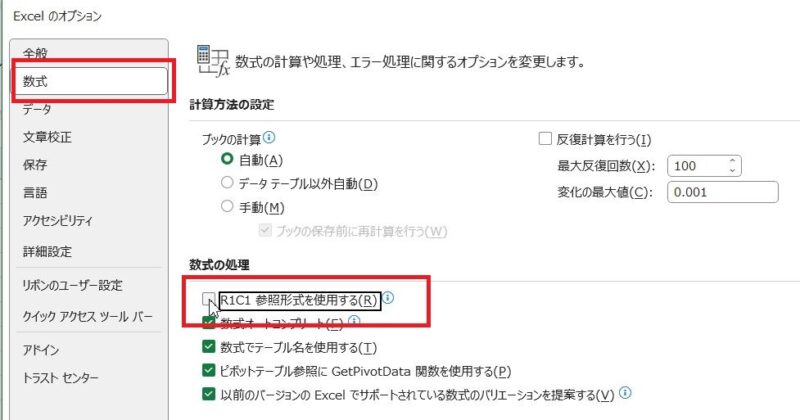
これで列番号がアルファベットに戻ります。
Excelで列番号を数字からアルファベットに戻す方法について紹介しました。
問い合わせいただいた方は「こんな画面触った記憶がない」と不審がられていましたが、原因として考えられるのは「R1C1の参照形式を使用する」にチェックが入ったファイルを開いたのではないかという点。
他の人が作ったExcelファイルを開いたことはないですか?と尋ねると、知り合いが作ったExcelファイルを開いたことを思い出されました。
今回のようにExcelの列番号が数字になってしまうなどいつもと表示が違うときは、他の人が作ったExcelファイルを開いたのがきっかけになることがありますので、列番号が数字になってしまったら上の操作でアルファベットに戻しましょう。