Excelで表を「テーブル」に変換するメリットは?
Excelで現金出納帳などの表をテーブルに変換することで、関数を使わずに費目ごとの集計ができました。これがテーブルに変換するメリットのひとつなのですが、それ以外にもテーブルに変換するメリットがあります。
表をテーブルに変換すると書式や計算式が自動的に引き継がれる
現金出納帳のように範囲が広がっていくような表に文字列や数値を追加すると、書式をコピーして貼り付けたりオートフィルを使って計算式をコピーするのですが、表をテーブルに変換すれば、テーブルに設定されている書式や計算式が自動的に引き継がれるようになっています。
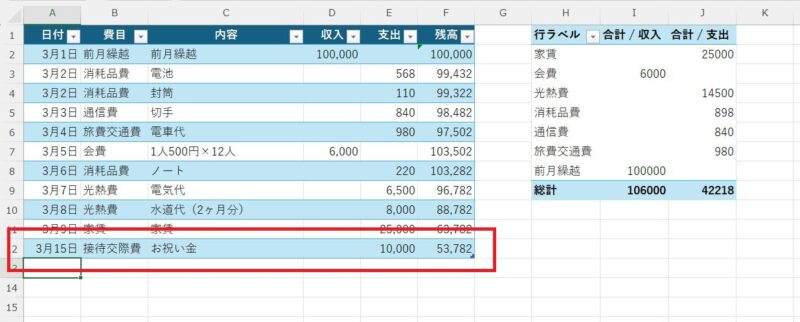
たとえば、3月15日にお祝い金として10,000円の支出があったとします。
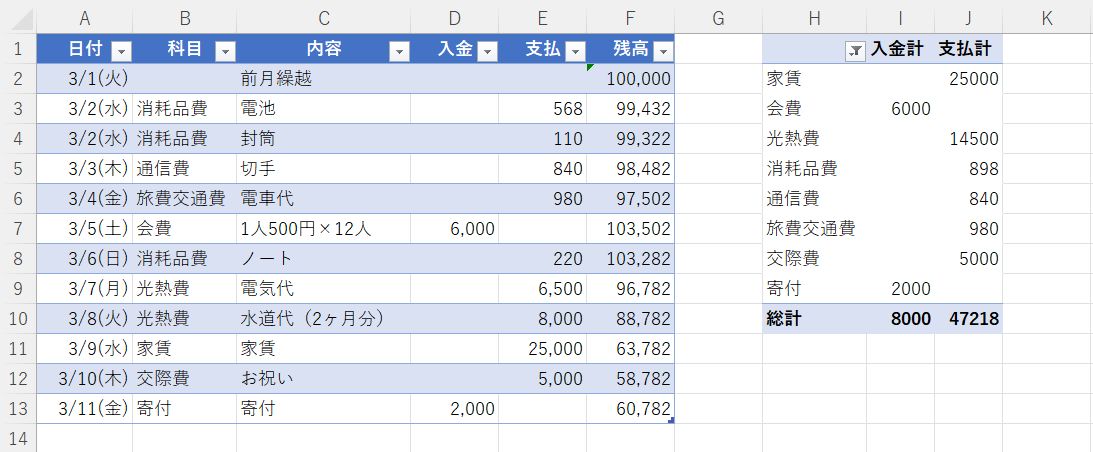
テーブルに変換した現金出納帳の3月9日の下に新しく3月15日のやり取りを入力すると、自動的に書式と計算式が反映されます。
表をテーブルに変換してピボットテーブルで集計した表は更新すれば自動集計される
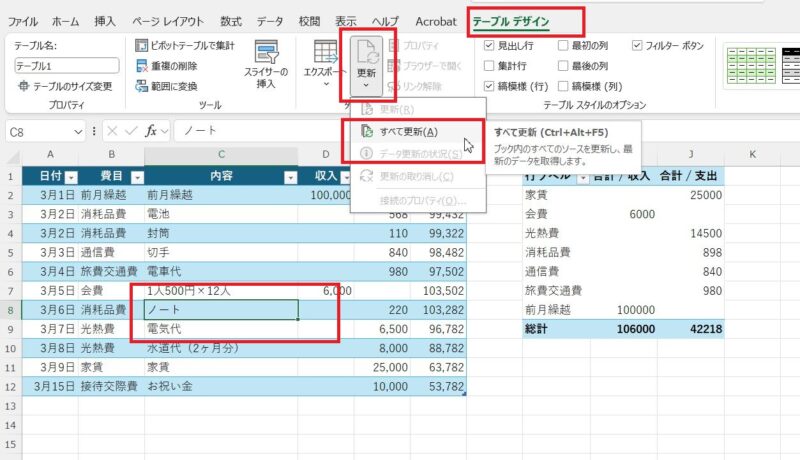
現金出納帳に入力しましたが、集計表には反映されていないので、テーブルに変換した現金出納帳の任意のセルをクリック、【テーブルデザイン】タブにある「更新」ボタンをクリック、「すべて更新」をクリックすると、
項目(行ラベル)の並べ替えがドラッグだけでできる
Excelで作成した表を並べ替えるには、並べ替えの条件を指定する方法がありますが、テーブルに変換した表を元に、ピボットテーブルで集計した表は項目(行ラベル)をドラッグするだけで並べ替えることができます。
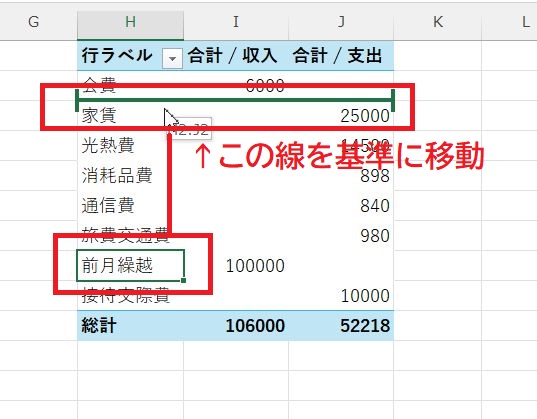
収入分、支出分と分かりやすくするなら、収入の項目、支出の項目をドラッグで並べ替えると、選択しやすくなりますし、このままコピーして会計報告書や収支報告書などに貼り付けることもできます。
この記事では、Excelで作成した現金出納帳を関数を使わず、テーブルに変換して集計する方法をご紹介しました。
Excelで、表をテーブルに変換すると任意のデザインが適用されます。
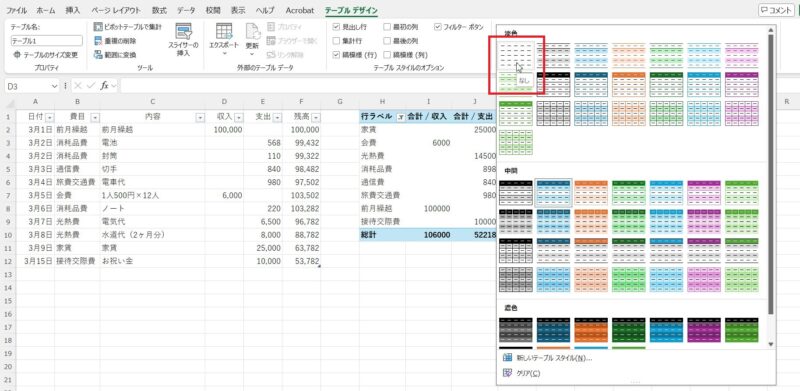
もし、テーブルには変換したいけれど、書式は必要ないのであれば、テーブルに変換した表の任意のセルをクリック、【テーブルデザイン】タブにある「テーブルのスタイル」の▼をクリック、
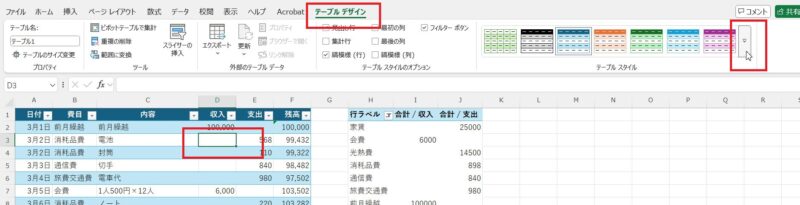
左上にある「なし」をクリックすれば、書式を削除することができます。