高齢者を対象としたパソコン教室では、パソコンを習いたいという方をお迎えする機会があるのですが、初めてパソコンを購入し使い始める方の多くが「うまく操作できるだろうか」「操作を覚えられるだろうか」と不安を口にされます。
教室では、パソコンの電源を入れる、切るというところからゆっくりお伝えします。操作を何度も何度もお話しして、覚えるより慣れるをモットーに授業を行っています。
そんな時間の中、パソコンの設定を変えれば見えづらさや使いづらさを解消できるのではないかといろいろ取り組んでみたことがあります。
そこで、この記事ではパソコンの見えづらさや使いづらさを少し解消できるようなパソコンの設定をご紹介しようと思います。
パソコンの設定を変えて自分が使いやすいようにしてみよう
自分に合うようにマウスの設定を変えてみよう
パソコン教室に通い始めた方から「マウス」の操作が難しいと言われることがあります。
マウスにはボタンが2つあってどちらを押したらいいのかもわかりづらいですし、マウスと連動して動作するマウスポインタをある場所に合わせるのも慣れるのに時間がかかります。
マウスの設定を変えれば、見えづらさや使いづらさが解消するかもしれません。
パソコンの電源を入れると画面上に矢印が表示されます。これを「マウスポインタ」と呼びますが、このマウスポインタが小さくて見えづらかったり、見失ったりすることはありませんか?
マウスの設定を変えれば、マウスポインタの大きさを変えることで見つけやすくなったり、マウスポインタの動く速度を変えることで見失うことが少なくなります。
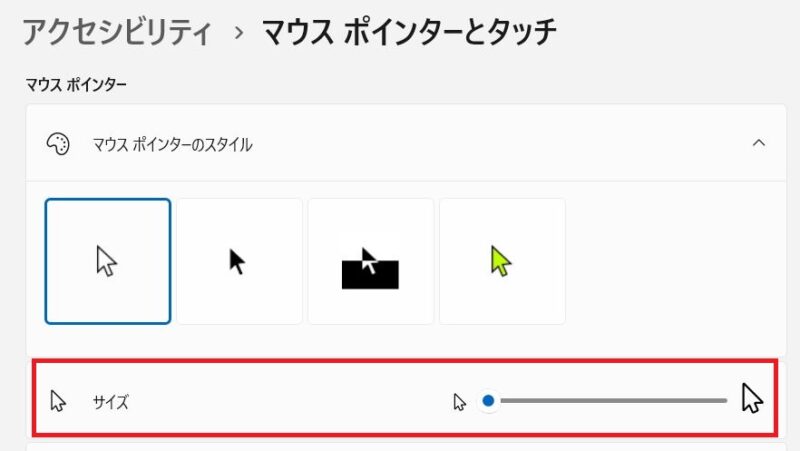
マウスポインタの大きさを変えるには
マウスポインタの大きさを変更するには、スタートボタンをクリック、「設定」をクリックし、Bluetoothとデバイスをクリック、マウスをクリック、関連設定にある「マウスポインターとタッチ」をクリック、「サイズ」のスライダーを右に移動すればマウスポインタを大きくすることができます。
マウスポインタを見失ってしまう!
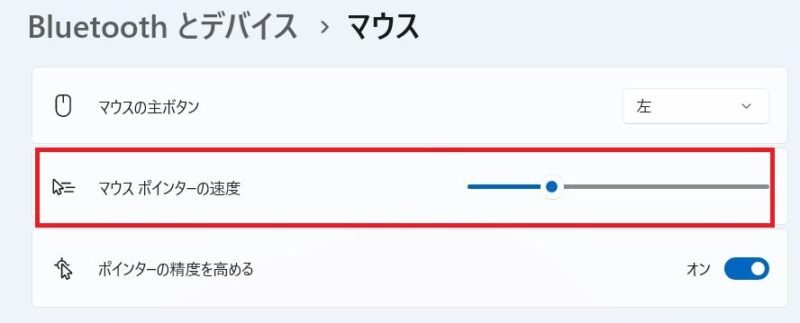
マウスポインタの移動スピードが自分に合っていないと、画面上で見失ってしまうことがあります。
マウスポインタの移動スピードを変更するには、スタートボタンをクリック、「設定」をクリックし、Bluetoothとデバイスをクリック、マウスをクリック、マウスポインターの速度のスライダーを左に移動すれば遅くなり、右に移動すれば速くなります。
マウスのダブルクリックがうまくできない
マウスの左ボタンを押すことをクリックといいますが、左ボタンをカチカチッと2回続けて押すことをダブルクリックといいます。
ダブルクリックの反応速度も調整することができます。
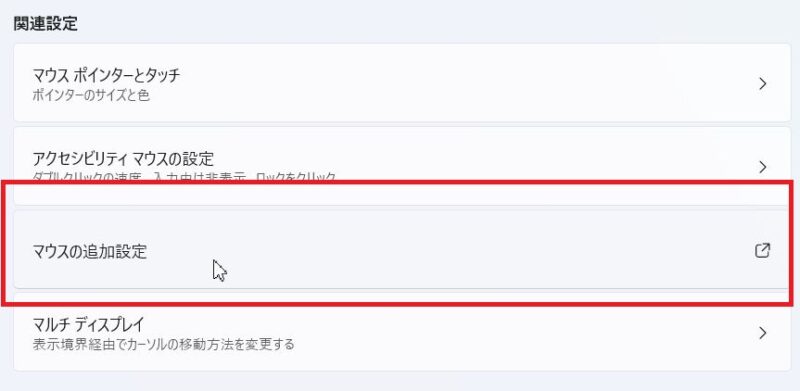
マウスポインタの移動スピードを変更するには、スタートボタンをクリック、「設定」をクリックし、Bluetoothとデバイスをクリック、マウスをクリック、「マウスの追加設定」をクリックすると、別画面が開きます。
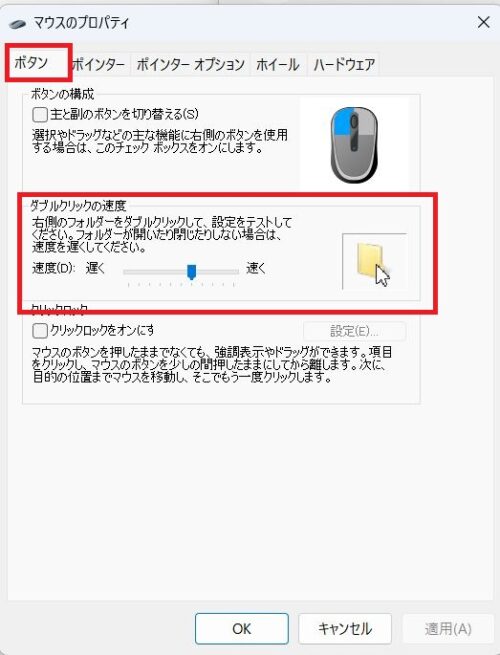
「マウスのプロパティ」画面で「ボタン」タブが選択されていることを確認、ダブルクリックの速度にあるスライダーを調整します。
右側に出ているフォルダーのアイコンにマウスポインタを合わせてダブルクリックしてみて、自分に合うかをチェックしてみてください。自分に合う設定ができたら、OKボタンをクリックして「マウスのプロパティ」画面を閉じましょう。
マウスポインタやカーソルが勝手に動いて困る

ノートパソコンにはタッチパッドと呼ばれる、マウスの代わりになる部分があります。タッチパッドに指などが触れるとマウスポインタやカーソルが勝手に動いてしまうことがあります。
マウスが動作しているときはタッチパッドを無効にしておくと、指などが触れてもマウスポインタやカーソルが勝手に動かなくなります。
パソコンにマウスが接続されているときはタッチパッドを無効にする
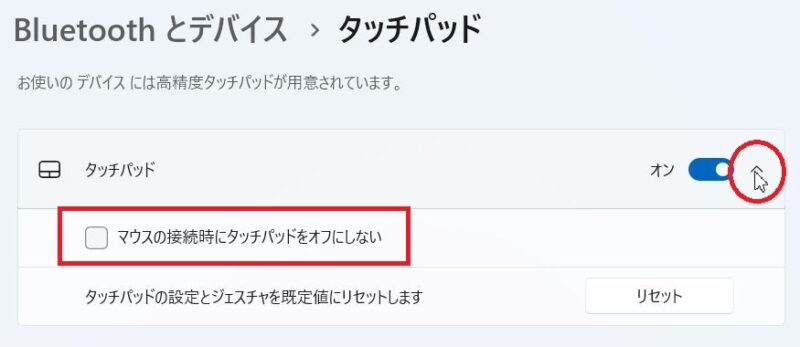
スタートボタンをクリック、「設定」をクリックし、Bluetoothとデバイスをクリック、タッチパッドをクリック、タッチパッドのスライダー横にある▽をクリック、「マウスの接続時にタッチパッドをオフにしない」のチェックを外すと、パソコンにマウスが接続されているときはタッチパッドが無効になります。
アイコンが小さくてマウスポインタが合わせづらい
パソコンの電源を入れて開いてくる画面のことを「デスクトップ」といいますが、デスクトップにはアイコンと呼ばれるソフトを起動したりファイルを開いたりするものが並んでいます。
また、デスクトップの下側にある「タスクバー」にもアイコンが並んでいますし、タスクバーに並んでいる黄色いアイコン(エクスプローラーといいます)をクリックして開いてくる画面にもアイコンが並んでいます。
この「アイコン」にマウスポインタを合わせてダブルクリック(設定を変えていればクリック)すると、ソフトやアプリ、ファイルが開きます。
デスクトップに並ぶアイコンの大きさを変えることで、マウスポインタを合わせやすくなります。
デスクトップのアイコンの大きさを変える
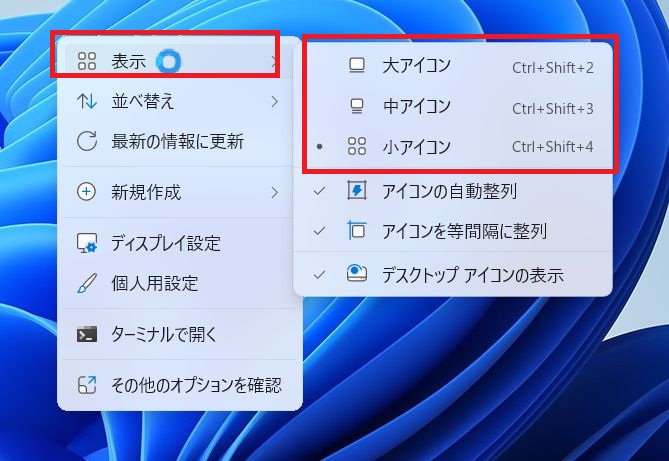
デスクトップに並ぶアイコンの大きさを変えるには、デスクトップの何も表示されていないところで右クリック、「表示」にマウスポインタを合わせます。
すると、右側に「大アイコン」「中アイコン」「小アイコン」と出てきます。下の図の場合、現在「小アイコン」が選択されていますので、アイコンを大きくしたければ「中アイコン」または「大アイコン」にマウスポインタを合わせてクリックしましょう。
大アイコン
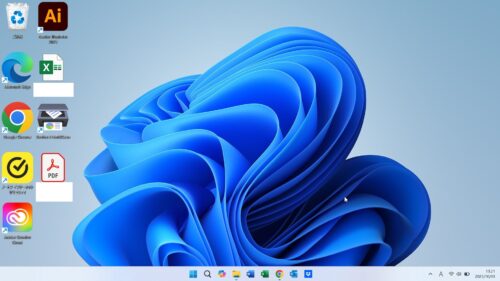
中アイコン
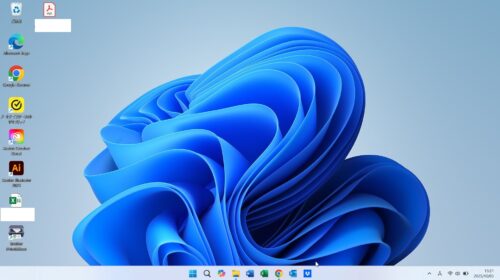
小アイコン
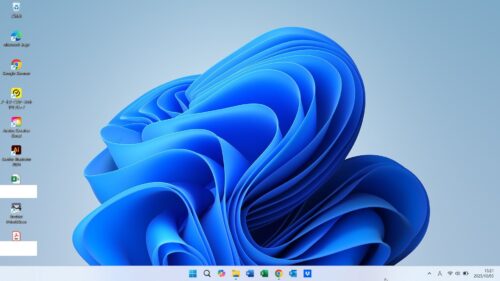
ファイルのアイコンの大きさはその都度変更できる
WordやExcelなどで作成したファイルや写真・イラストなどのファイルのアイコンは表示を変更すれば大きさを変えることができます。
たとえば、タスクバーの黄色いアイコン(エクスプローラー)をクリック、左側に並んでいる「ドキュメント」をクリックした画面、フォルダー・ファイルのアイコンが並んでいます。
画面上部に出ている「表示」をクリックすると、「特大アイコン」「大アイコン」「中アイコン」「小アイコン」とアイコンの大きさを変更することできます。

キーボード入力に不安を感じる
パソコンに文字を入力するにはキーボードを使いますが、「あいうえお順に並んでいないし見つけるのに苦労する」「アルファベットの入力が難しそう」と不安を口にする方が多くいらっしゃいます。
キーボードに刻印されたひらがなをもとに入力するか、アルファベットをもとに入力するかを選んで練習
結論から言えば、練習あるのみ!となるのですが、パソコンの文字入力には「かな入力」と「ローマ字入力」という2つの方法があり、どちらで文字を入力するかによって変わってきます。

パソコン教室では、ローマ字入力を勧めるところが多いですが、入力しやすいほうで入力してもらうといいと思います。
ホームポジションを意識した入力練習を
あとは、指の置き方です。
キーボードのFと刻印されているキーとJと刻印されているキーには突起のようなものがついています。
このFとJのキーに左手・右手の人差し指が乗るように置き、Enterと刻印されているキーは右手の小指、Spaceと刻印されているキー(何も刻印されていないこともある)は、右手と左手の親指を置く。この状態のことをホームポジションといいます。
ホームポジションに指を置いて入力練習をすると、右手のほうが押しやすいキーと左手のほうが押しやすいキーがあることに気づくと思います。
1日に10分でもいいのでキーボードで入力練習をしてもらうとだんだんと慣れてくると思います。
キーボードの入力練習では、日記を書くことをお勧めしています。また、音楽が好きな方なら歌いながら歌詞を入力するというのもいいと思います。
ちなみにわたしは、大好きなアーティストの曲を歌いながら入力練習しました(^^ゞ
あとは、インターネット上で入力練習ができる「寿司打」さんで練習していました。
使いたいソフトやアプリが見つけられない
よく使うソフトやアプリは、スタート画面やタスクバーにピン留めしたり、デスクトップにショートカットを作成したりすると見つけやすくなります。
よく使うソフトやアプリをスタート画面やタスクバーにピン留めする
よく使うソフトやアプリをスタート画面にピン留めするには、スタートボタンをクリックし、右上にある「すべて」をクリック、
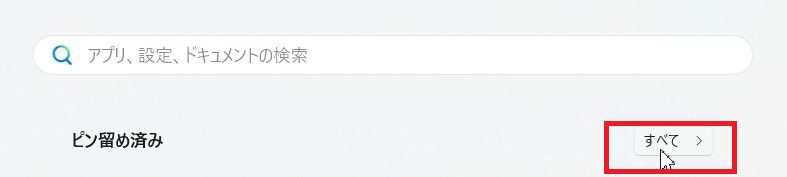
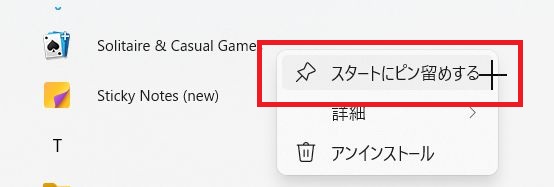
よく使うソフトやアプリを見つけてマウスポインタを合わせて右クリック、「スタートにピン留めする」をクリックします。
よく使うソフトやアプリのショートカットをデスクトップに置く
もうひとつは、よく使うソフトやアプリのショートカットをデスクトップに置く方法です。
スタートボタンをクリックし、右上にある「すべて」をクリック、よく使うソフトやアプリを見つけます。よく使うソフトやアプリのアイコンにマウスポインタを合わせて、デスクトップ上にドラッグすると「リンク」と表示されます。
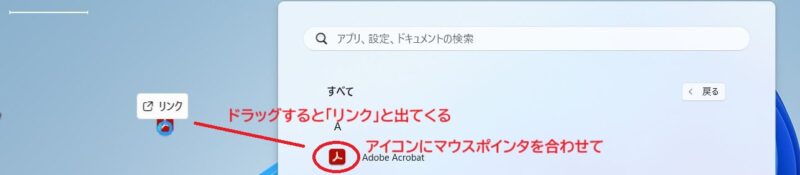
ショートカットを置きたいところでマウスポインタから指を離すとショートカットを置くことができます。
パソコン初心者の方、高齢者の方で見えづらい、使いづらいところを設定を変えて解消できたら、と記事にしてみました。
パソコンを買ったそのままで使い続けるよりも、自分に合わせた設定ができると使うのも楽しくなるんじゃないかなと思います。
もちろん、紹介した以外にもいろいろな設定ができますので、またやってみたことがあったら追記したいと思います。