以前、別の記事に「デバイスのセットアップを完了しましょう」という画面が出たときの対処法について書きましたが、その項目のひとつに「Windows Hello」という項目があります。
Windows Hello(ウィンドウズ ハロー)とはどういうものなのか、設定する意味は?など質問をいただいたので記事にしてみました。
Windows Hello(ウィンドウズ ハロー)とは?
パソコンの電源を入れるとパスワード入力の画面が出るパソコンの場合、パソコンを起動するためのパスワードを入力する必要があるのですが、指紋や顔認証(生体認証といいます)やPIN(暗証番号のようなもの)を入力することでパスワード入力を省略できる機能です。
Windows HelloとはPINの入力、指紋認証や顔認証を行うことでパソコンの起動やサービス利用時に必要なパスワード入力を省略することができます。
Windows HelloのPIN認証はどのパソコンでも利用可能
パスワードは複雑な文字の組み合わせがセキュリティ的に安全性が高まりますが、入力ミスや忘れてしまう可能性も高くなります。
そこで、Windows Helloを使った認証を利用することでパスワード入力を省略することでログインできなかったりサービスが利用できなくなったりするのを防ぎます。
Windows Helloの認証方法には、PIN(暗証番号みたいなもの)、顔認証・指紋認証がありますが、PIN認証はどのパソコンでも利用することができます。
Windows Helloの指紋認証・顔認証は対応したパソコンでないと設定できない
Windows Helloの指紋認証と顔認証を利用するには、それに対応した装置が搭載されていなければなりません。
ここでよく勘違いされるのが、ノートパソコンのWebカメラです。Webカメラを使えばご自身を撮影することができるので顔認証ができると思われがちなのですが、そうではありません。
顔認証が使用できるかは、Windows11の場合、設定を開いて「アカウント」をクリック、「サインインオプション」をクリック、「顔認証(Windows Hello)の▽をクリックすると確認できます。
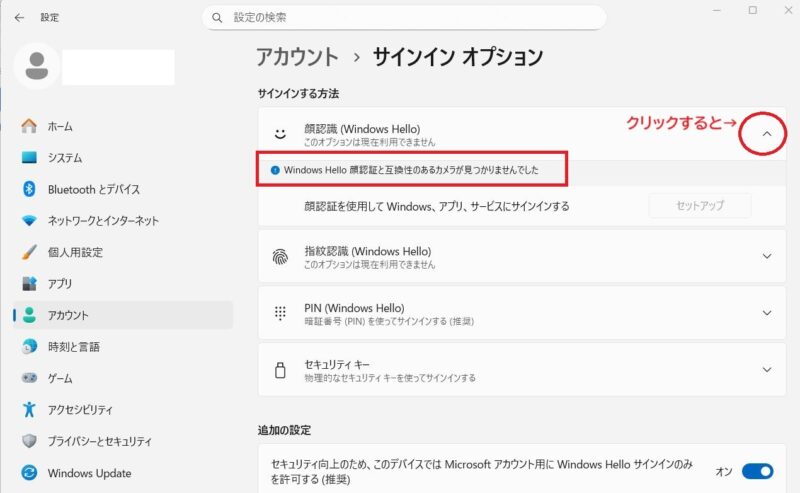
また、Windows Helloの指紋認証にもそれを利用するための装置(指紋センサー)が搭載されていないと利用することができません。
Windows Helloを使ってパソコンを起動できるようにするには
Windowsの「アカウント」設定から「サインインオプション」を設定する
Windows10のパソコンでWindows Helloを使えるようにするには、「サインインオプション」にて顔認証に必要な顔、指紋認証に必要な指紋、PIN入力を使うならPINを登録する必要があります。
Windows Helloの設定を行うには、スタートボタンをクリック→「設定」をクリックし、Windowsの設定画面で「アカウント」をクリックします。
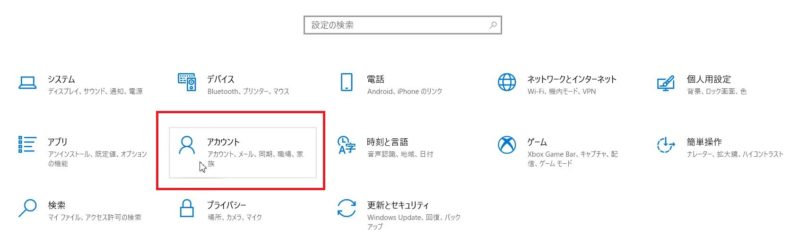
次に、アカウントの画面で「サインインオプション」をクリックすると、Windows Helloの設定をすることができる画面が開きます。
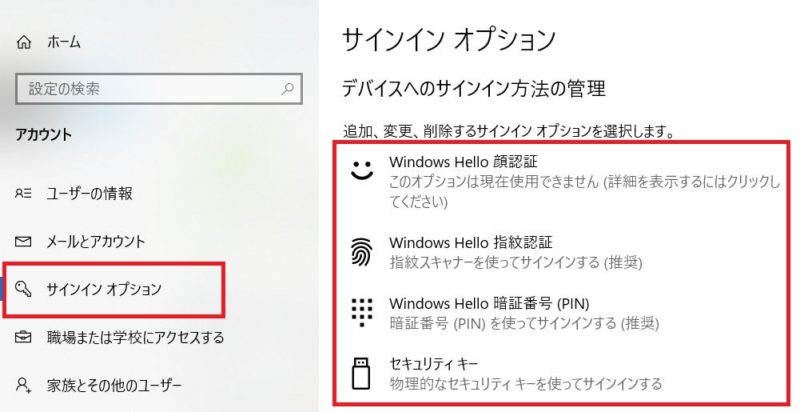
Windows Helloには、顔認証、指紋認証、暗証番号(PIN)、セキュリティキーの4つの認証方法があります。

顔認証・指紋認証を使用する場合は、暗証番号(PIN)を設定する必要があります。暗証番号(PIN)を設定するには、パソコン起動時に入力しているパスワードが必要です。
Windows Helloの顔認証や指紋認証でパソコンを起動することができなくなったら?
暗証番号(PIN)またはパスワードでログインできるか試してみよう
Windows Helloの顔認証や指紋認証を使ってパソコンを起動するよう設定しているパソコンで、これらを使ってパソコンを起動することができなくなってしまったら、パソコンの画面に表示されている「サインインオプション」にある「パスワードでログイン」または「PINでログイン」をクリックし、パソコンの起動に必要なパスワードまたはPINを入力してログインできるかを試しましょう。
Windows Helloの顔認証や指紋認証、PINを使ってパソコンが起動するように設定すると、パスワードを入力する機会が減り、いざというとき思い出せなくなってしまうことがあります。
パソコンの起動時に使っていたパスワードは忘れてしまわないよう、メモしておきましょう。
Microsoft アカウントのパスワードを忘れてしまったらどうする?
パソコンを起動する際に使用するパスワードを忘れてしまっても、「パスワードリセット」ができる場合もありますが、パスワードリセットが使えるのはMicrosoftアカウントの場合です。
ローカルアカウントではパスワードをリセットするには手間がかかります。
もし、ローカルアカウントでWindows10のパソコンを使っているなら「パスワードリセットディスク」を作成しておくことをお勧めします。
参考ページ [Windows 10] パスワードリセットディスクの作成方法と使用方法を教えてください。富士通Q&A
Microsoft アカウントを登録したら携帯電話番号を必ず登録しておこう
Microsoftアカウントに設定しているパスワードを忘れた場合、パスワードリセットが必要です。
Microsoftアカウントのパスワードリセットをするとき、アカウント(ID)は覚えているがパスワードを忘れた場合とアカウント(ID)もパスワードもすべて忘れた場合とで操作が違います。
特にアカウント(ID)もパスワードも忘れてしまった場合、アカウントの確認から行うことになり、このアカウント(ID)の確認には認証コードを受け取る必要があります。
このアカウントの確認に使用する認証コードは登録しているメールアドレスにメールが届くか登録している携帯電話番号にSMSで届くかになっています。
Microsoftアカウントを作成する際、メールアドレスの登録は必須なのでおそらくメールアドレスは登録されているはずですが、そのメールアドレスがパソコンでしか受信できないメールだとパソコンが起動できない状態では認証コードを受け取ることができません。
そこで、Microsoftアカウントに携帯電話番号を登録し、SMSによって認証コードを受け取ることができるようにしておくこともお勧めしておきたいと思います。
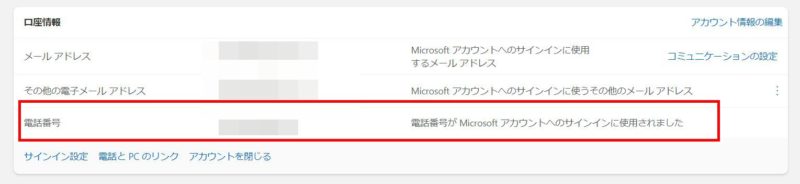
Microsoftアカウントに携帯電話番号が登録されているかを確認するには、以下のボタンをクリックし、MicrosoftアカウントのID、パスワードを入力し、Microsoftアカウントの管理画面にログイン、
画面左上にある「あなたの情報」をクリック
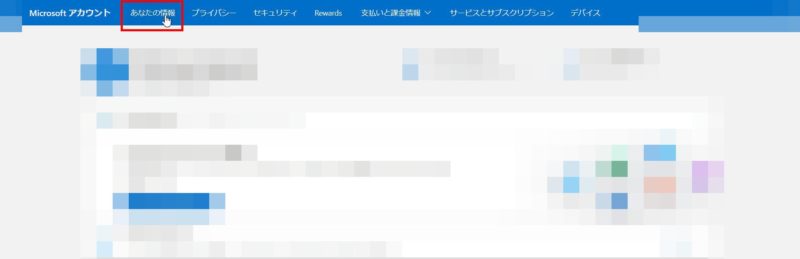
口座情報の欄にある「電話番号」に携帯電話の番号が入っているかを確認します。
Windows Helloの設定を削除するには
パスワードやPINの入力が必要になるので、Windows Helloの設定を削除する前に必ず確認しておきましょう。
参考外部サイト [Windows 10] Windows Helloで顔認証の設定を削除する方法を教えてください。|富士通Q&A
Windows Helloを有効にすれば、パスワードを入力せずにパソコンを立ち上げられるようになります。
顔認証や指紋認証といった生体認証は、銀行のATMでも採用されていますが、うまく反応しないことがよくありますよね。このWindows Helloも前回は問題なく使えたのに、今回は反応しない、起動できないことってよくあるんです。
Windows Helloを使ってパソコンを起動できないときに焦ることが無いよう、パスワードまたはPINを忘れないようにしましょうね。