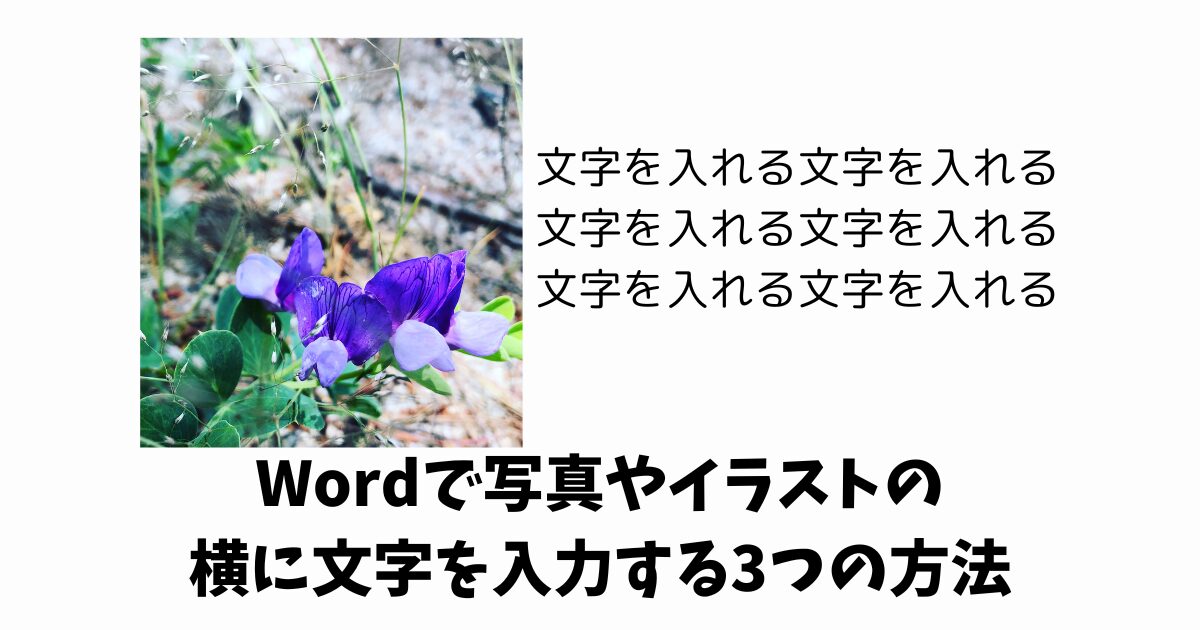
Wordで挿入した写真の横に文字を入れたいのにうまく操作できないといわれることがありますが、基本的には、写真の横に文字をどう入れたいかによって操作方法が変わってきます。
この記事では、Wordで左に写真、右に文字を並べて配置する方法と、左に文字、右に写真を配置する方法を3つご紹介します。
Wordで写真の横に文字を入れる3つの方法
Wordで写真の横に文字を入れるには「テキストボックスを使う」「文字列の折り返しを四角形にする」「表を使う」3つの方法があります。
写真の横に文字を「テキストボックス」で入れる
まず、写真を挿入してサイズを調整してから、「挿入」タブをクリック、「図形」ボタンをクリックし「テキストボックス」をクリックします。

用紙の上にマウスポインタを移動すると、マウスポインタが黒い十字になるので適当な大きさになるよう斜めにドラッグしてテキストボックスを挿入します。

テキストボックスの中にカーソルが出ているので、写真の横に入れたい文字を入力します。
このままでもいいのですが、テキストボックスの枠線が不要なら次の操作で枠線を消します。

「図形の書式」タブにある「図形の枠線」をクリック、「枠線なし」をクリックするとテキストボックスの枠線が消えます。

写真の文字列の折り返しを「四角形」に変更する
2つめの方法は、写真の文字列の折り返しを「四角形」に変更することで写真の横に文字を配置する方法です。
写真を挿入し、サイズを変更したあと、写真を選択した状態で「レイアウトオプション」をクリック、文字列の折り返しにある「四角形」をクリックします。

文字列の折り返しを「四角形」にすると写真の右上にカーソルが移動します。ここから文字を入力することができます。


写真の横に文字を入れた後、写真の下に文字を入れるには、写真の横に入れた文字の最後にカーソルがある状態で、「レイアウト」タブをクリック、「区切り」ボタンをクリック、「文字列の折り返し」をクリックします。

写真の下にカーソルが移動しますので、ここから文字を入力することができます。


表を使って写真の横に文字を入れる方法
3つめの方法は、表を使って写真の横に文字を入れる方法です。
表の中に写真を挿入すると表が崩れてしまうので、表の幅に合わせて写真のサイズが自動調整されるように設定してから写真を挿入するようにしてください。
2列×1行の表を挿入し、写真を挿入する前に「プロパティ」を開いて表の幅が自動調整されないように設定してから写真を挿入します。写真の横に入れたい文字を表内に入力します。

最後に、表の枠線が不要なので、表全体を選択し、「ホーム」タブにある「罫線」ボタンをクリック、「枠なし」をクリックして罫線を非表示にします。

この記事では、Wordで挿入した写真の左または右横に文字を入れる3つの方法をご紹介しました。
写真の大きさを調整しなくてもいい表を使う方法がおすすめではありますが、文字の量や写真の大きさによっては他の2つの方法を使ったほうが見た目よく写真と文字を配置できる場合があります。
どの方法を使っても写真の横に文字を入れることができるので、ご自身が操作しやすい方法でやってみていただけたらと思います。
