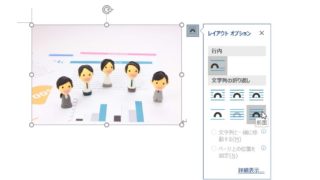
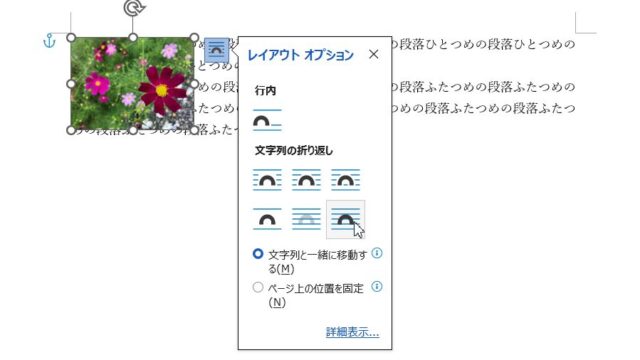
Wordで、挿入した写真やイラストを自由に移動させるには、写真やイラストを選択した状態で出てくる「レイアウトオプション」をクリックして「前面」を選択、写真やイラストにマウスポインタを合わせてドラッグします。
ところが、文字列の折り返しの「前面」を設定したのに写真やイラストにマウスポインタを合わせてドラッグしても動かすことができないと問い合わせがありました。
文字列の折り返しにある「前面」がクリックできない(グレーアウト)という事例は見たことはありますが、文字列の折り返しの「前面」を設定したのに写真やイラストが自由に移動できないという事例は見たことがありません。
この記事では、Wordで写真やイラストに文字列の折り返しの「前面」を設定したのに自由に移動できないときに確認したいところ、考えられることなどを書いています。
Wordで写真やイラストを「前面」にしたのに自由に動かないのはなぜ?
写真やイラストを選択した状態で出てくる「レイアウトオプション」をクリックして「前面」を設定したのに自由に移動させられないときは、「前面」に設定されているか確認してみましょう。

Web版のWordを使っていたから
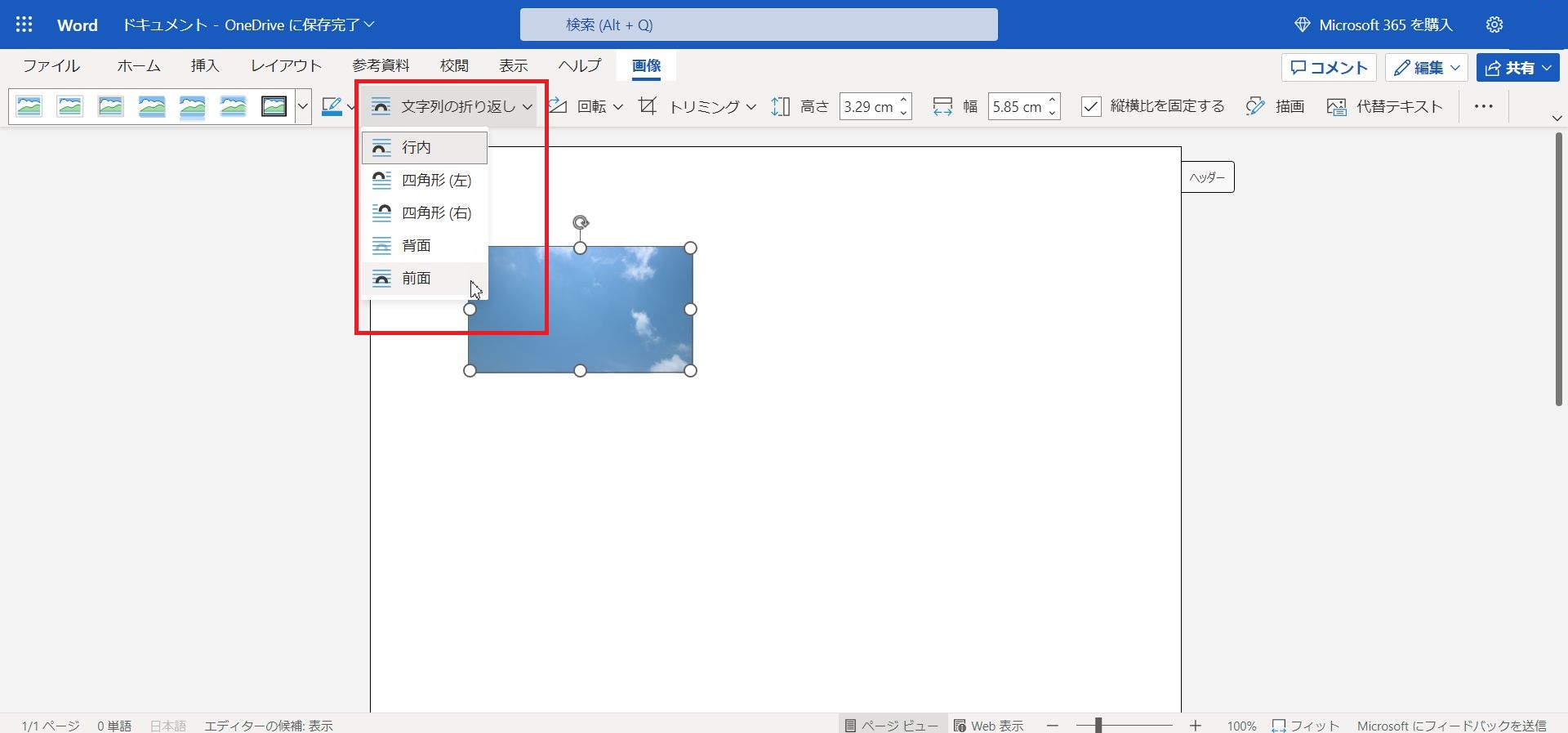
そこで、画面を撮影して送っていただきました。その画面を再現したのが下の図です。
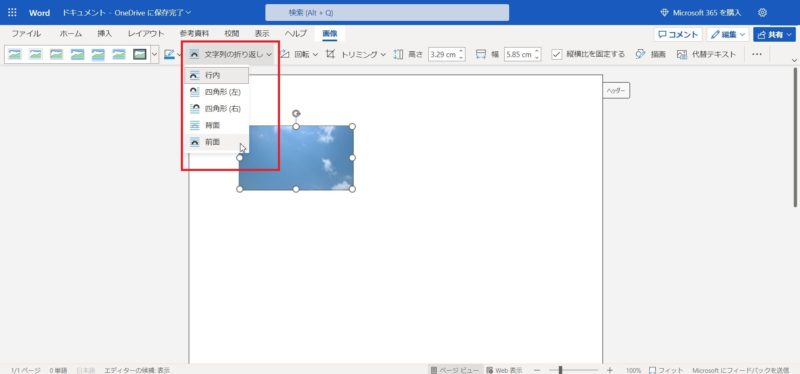
これは、Wordではありますが、Web版のWordでした。
Web版のWordとは、Wordを持っていない人でもMicrosoft EdgeやGoogle Chromeなどホームページを見るためのソフトで当該サイトを開き、Microsoftアカウントでログインすることで利用できるWordのことです。
同じようにWeb版のWordにログインして写真を挿入、文字列の折り返しを「前面」にしても画像を自由に動かすことはできませんでした。
今回は、Wordで文字列の折り返しを前面にしたのに用紙内を自由に移動させられない事例でしたが、製品版のWordではなく、Web版のWordで操作されていたため、前面にしても写真やイラストを自由に移動させられませんでした。
Web版のWordはあまり使ったことがなかったので、今回の事例は勉強になりました。
Wordの文字列の折り返しについて、「文字列の折り返し」ボタンが(グレーアウトしていて)クリックできない、レイアウトオプションが出てこないというお問い合わせもよくいただきます。

上の事例については、別の記事に書いていますので合わせて読んでいただければ、と思います。