Wordで、表を挿入するには、「挿入」タブにある「表」ボタンをクリック、出てきたマス目(セル)をクリックする方法がよく使われますが、他にも、列数・行数を指定して表を挿入する方法やマウスで線(罫線)を引いて表を作成する方法もあります。
マウスで線(罫線)を引いて表を作成する方法だと、行または列ごとにセルの数が違う表を作成するときに便利です。
この記事では、Wordでマウスを使って線を引いて表を作成する方法をご紹介します。
Wordでマウスを使って線を引いて表を作る方法
Wordで、マウスを使って用紙上をドラッグして線を引き表を作成するには、「罫線を引く」を使います。
「罫線を引く」を使って表の外枠を描く
マウスで線(罫線)を引いて表を作成するには、「挿入」タブをクリック、「表」ボタンをクリック、「罫線を引く」をクリックします。

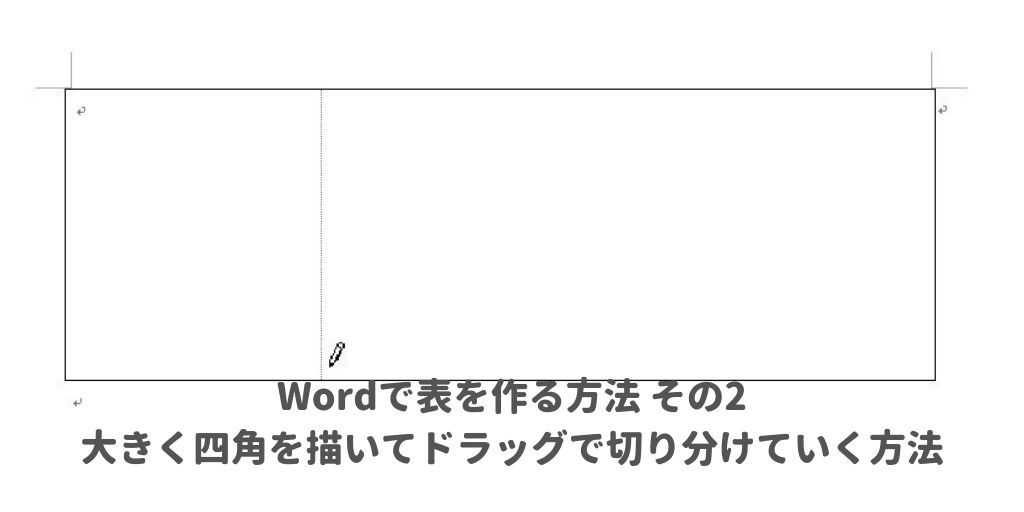
「罫線を引く」をクリックすると、マウスポインタが鉛筆の形に変わります。

下の図のように表の外枠を斜めにドラッグして描きます。

外枠内に線を引いて区切っていく
今描いた表の外枠を罫線で区切っていきます。例として、横に罫線を2本引いて3行の表にしていきます。
マウスポインタが鉛筆の形になっていることを確認し、罫線を横に2本ドラッグして引きます。
ポイントとしては、外枠の縦の線にマウスポインタの鉛筆の先がつくようにおき、

そのまま右方向へドラッグしていくと、

途中で薄い線が右の線まで延びるのでドラッグをやめます。


「罫線を引く」でドラッグして線を引くときは、位置ではなく数を意識するのがポイントです。たとえ、行の高さや列の幅が思った位置にならなくても、あとから修正できますので、列の数、行の数を意識して「区切る」ことを目的として操作してみてください。
今度は、縦に罫線を3本引いて4列にしてみます。
これも、同じように外枠の上の線にマウスポインタの鉛筆の先がつくように置き、そのまま下方向にドラッグ、途中、薄い線が一番下の罫線まで延びるのでドラッグをやめます。


この方法だと、下の図のように複雑なつくりの表もドラッグするだけで区切ることができます。

不要な罫線を消すにはどうする?
罫線を消すには「消しゴム」を使います。
表内のどこかでクリックし、カーソルを出しておき、「レイアウト」タブをクリック、「消しゴム」ボタンをクリックします。
※「レイアウト」タブは表内のどこかにカーソルを出しておかないと出てきません。

消したい罫線の上に消しゴムの先端を合わせクリックすれば、罫線を消すことができます。

表が完成したら、キーボードのESC(エスケープ)キーを押して罫線を引くを解除します。
引いた線が思った位置じゃないときは、罫線を移動させよう
「罫線を引く」を使って作った表で、「思った位置に罫線が引けない」とよく質問いただくのですが、必要なセルの分だけ表を区切ることができたら必要な文字を入力したあと、罫線の位置を移動させると見栄えよく表を作成できます。
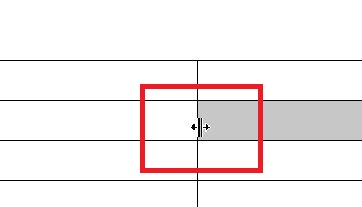
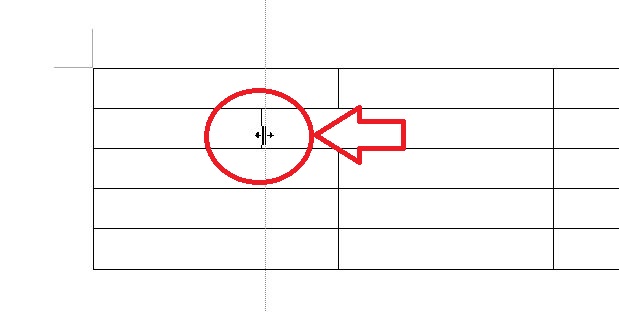
罫線を移動するには、罫線の上にマウスポインタを合わせると両開きの矢印に形が変わるので、列幅なら左右、行の高さなら上下にドラッグします。
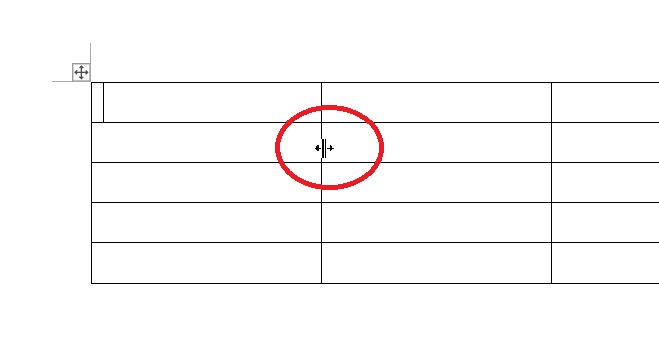
また、列の幅ではなく、一部のセルの幅を広げたり狭めたりしたいときは、幅を変えたいセルの左下辺りにマウスポインタを合わせると黒い斜めの矢印になるので
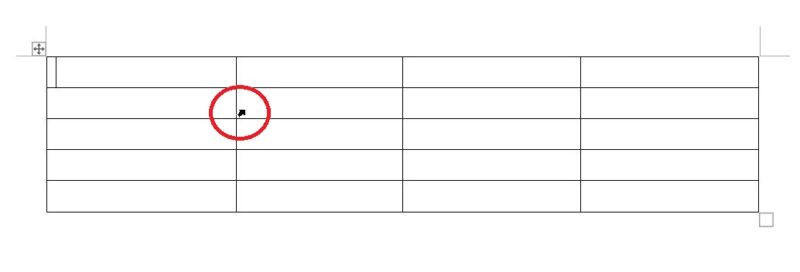
そのセルだけを選択できます。
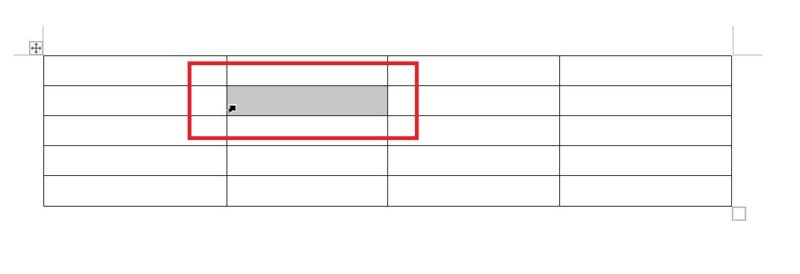
あとは、先ほどと同じように罫線の上にマウスポインタを合わせて両開きの矢印になったら

行または列ごとにセルの数が違う複雑な表なら、Wordの「罫線を引く」で作成したほうが任意の場所で区切ることも、「消しゴム」で不要な線を消すこともできるので直感的な表作成に向いていると思います。
といっても、一般的によく使われているマス目をクリックして表を作ったとしても、「罫線を引く」でセルを区切る線を増やしたり、「消しゴム」で不要な線を消したりすることもできます。
大まかな表をマス目をクリックして作成し、線を増やしたり減らしたりは「罫線を引く」「消しゴム」を使うとより複雑なつくりの表が作成できると思います。

