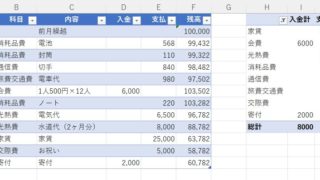
Excelで作った現金出納帳。関数を使って勘定科目ごとに集計する表を作る
現金出納帳であれば、現金のやり取りが発生すると記帳、差引残高を電卓などで求めて記入していきますが、勘定科目ごとの集計となると、勘定科目ごとに金額をまとめる作業が必要になります。
これが、Excelで現金出納帳を作っていれば、関数を使えば勘定科目ごとの集計も自動で行うことができます。
ここからは、現金出納帳を元に勘定科目ごとに取りまとめられるよう、関数を使って集計表を作成していきます。勘定科目ごとに自動集計するには「SUMIF」という関数を使います。
勘定科目を抜き出して集計する表を作成する
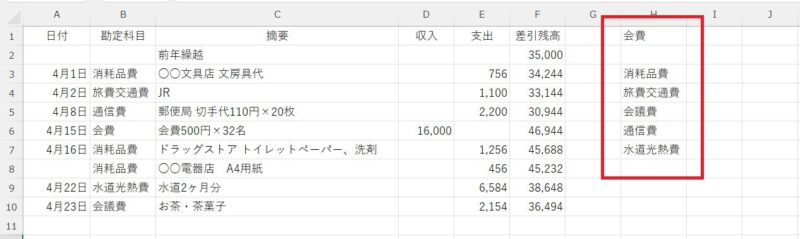
まず、現金出納帳に使っている勘定科目を抜き出し、下の図のように集計用の表を作成します。
SUMIFを使って勘定科目ごとに集計する
まずは収入から集計していきます。
サンプルでは収入は会費のみなのでそのまま入力していただいてもいいのですが、集計の計算式の入れ方を説明するためにSUMIFを使った集計をやってみます。
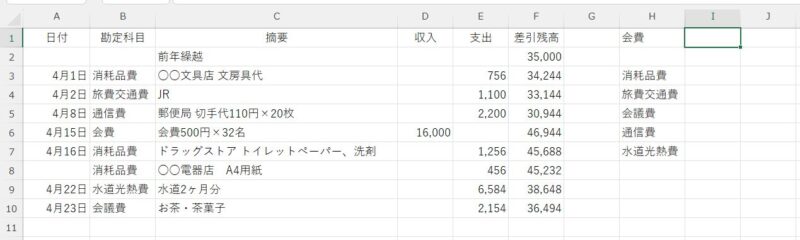
先ほど作成した集計用の表の「会費」の右側に集計した結果を表示したいので、下の図のようにセルを選択しておきます。
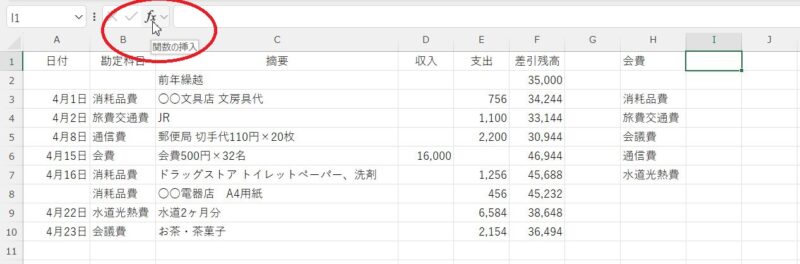
数式バーの左にある「関数の挿入」ボタンをクリックし、関数の挿入画面を開きます。
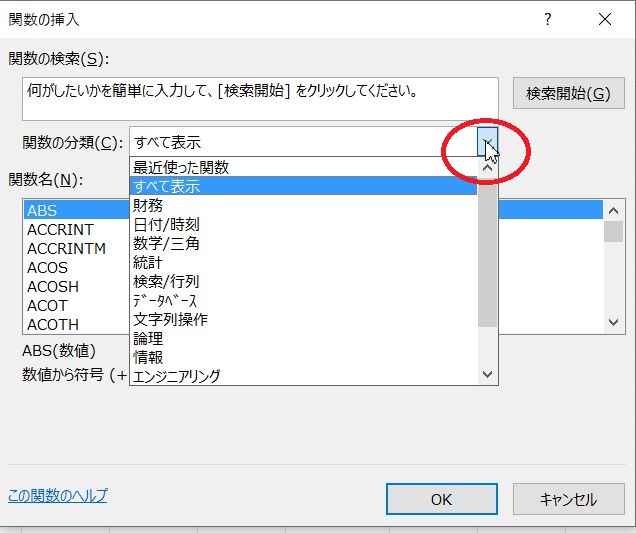
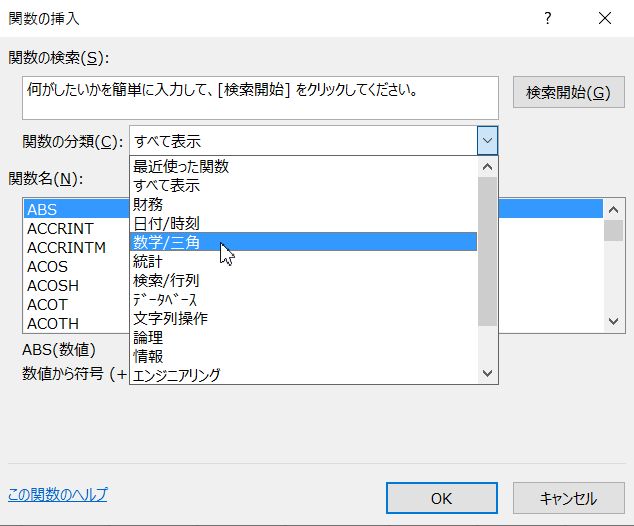
関数の挿入画面が開いたら、関数の分類にある▼をクリック→「数学/三角」をクリック、
数学/三角をクリック、
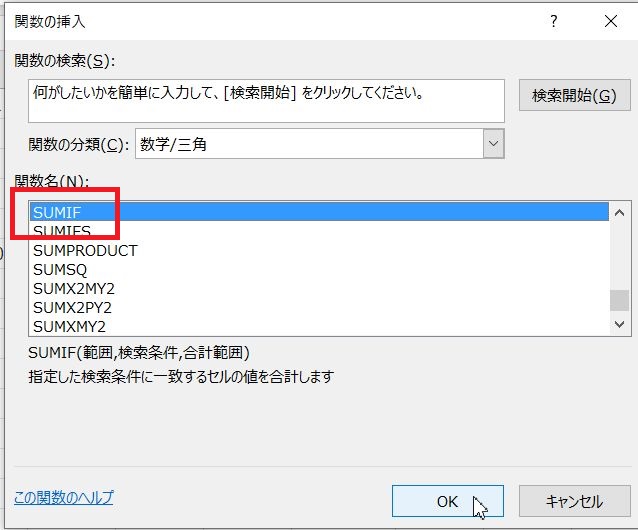
関数名の中から「SUMIF」をクリックして選択、OKボタンをクリックして関数の引数画面を開きます。
関数の引数画面が開きました。
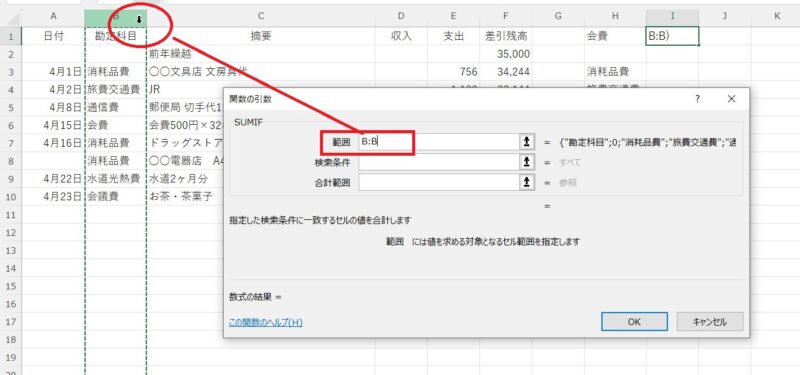
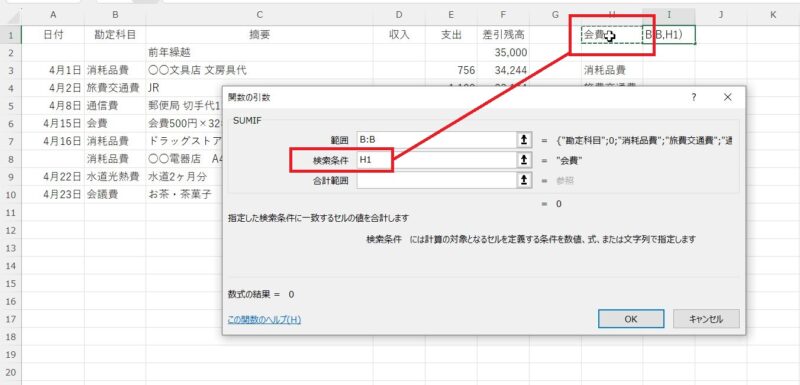
関数の引数画面には「範囲」「検索条件」「合計範囲」の3つの枠がありますので、それぞれに必要な引数を入力していきます。
まず、「範囲」の枠内をクリック、勘定科目が入力されている列番号にマウスポインタを合わせてクリックします。「B:B」と入力されていたら、次の検索条件の枠内をクリックします。
検索条件の枠内をクリックし、先ほど入力した集計用の表にある「会費」が入ったセルをクリック、
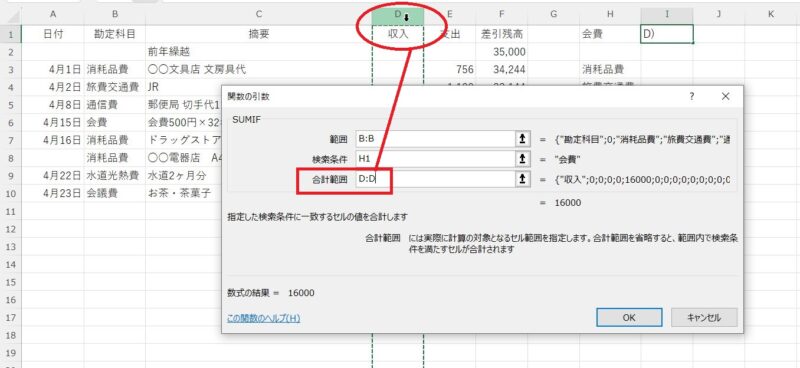
合計範囲の枠内をクリック、会費が入力されている列番号(入金を入力する列)にマウスポインタを合わせてクリック、D:Dと入力されていたらOKボタンをクリックします。
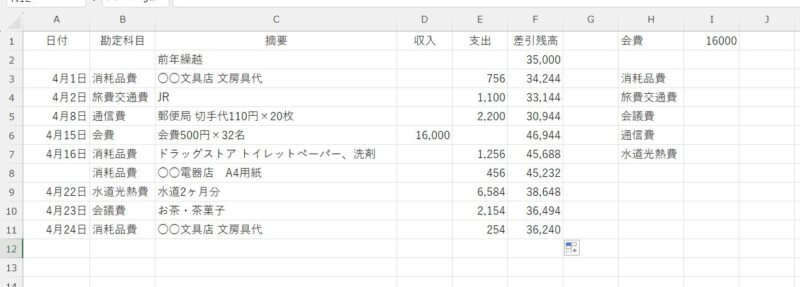
SUMIFを使って会費を集計することができました。
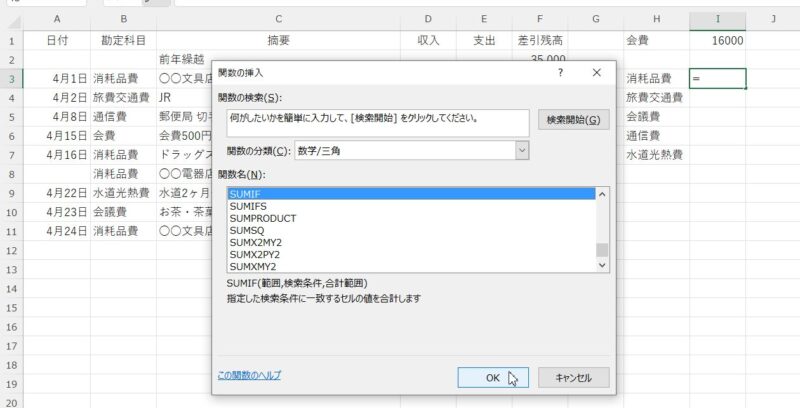
続けて支出のほうにうつります。先ほどと同じように集計した結果を表示したいセルを選択して、数式バーの左にある「関数の挿入」ボタンをクリック、関数の挿入画面が開いたら、SUMIFを見つけてクリックしてOKボタンをクリックします。
「範囲」には勘定科目が入力されている列番号を、「検索条件」には集計に使用する表に入力してある勘定科目(例:消耗品費)を、「合計範囲」は支出が入力される列番号を入力してOKボタンをクリックします。
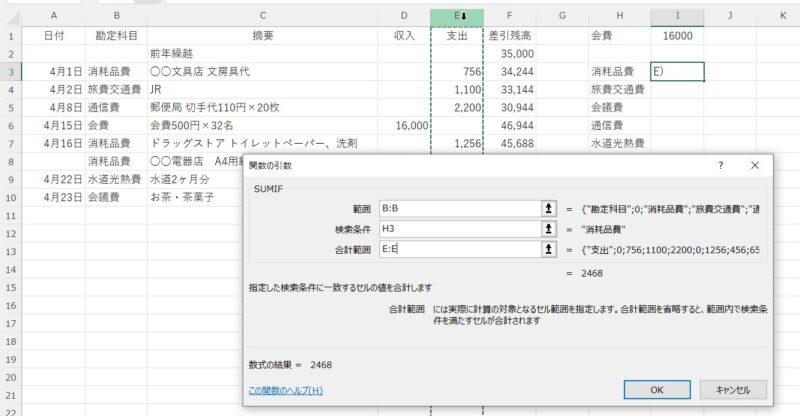
これで消耗品費を集計することができました。
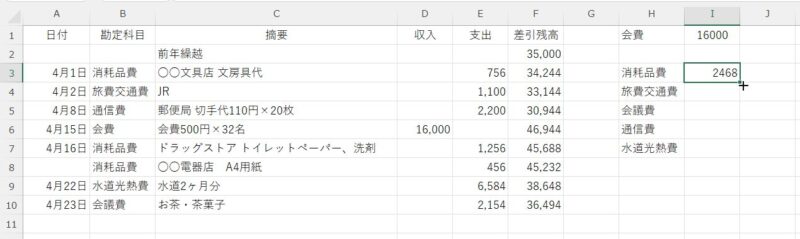
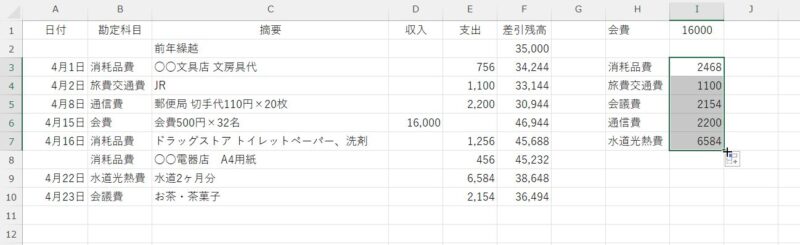
後は、他の勘定科目にも計算式をコピーすれば集計は完了です。
Excelで現金出納帳を作る方法と勘定科目ごとに集計する方法について書いてきました。
Excelで現金出納帳を作成するメリットは、自動で計算してくれるように計算式を入力しておけば、やり取りを入力するだけで差引残高を求めることができる、関数を使えば勘定科目ごと自動集計してくれるようにすることもできる点です。
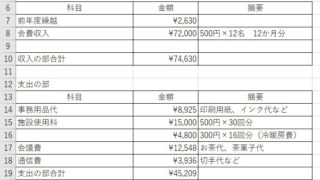
自動集計した結果を収支報告または会計報告に反映させることができるので、電卓を持ち出して計算する手間が省けると思います。
また、シートのコピーを使えば月ごと・年ごとに現金出納帳を使いまわせるようになるので一から新しく作らなくてもよくなります。

今回は、計算式や関数を使って集計する方法をご紹介しましたが、計算式や関数を使わずに「テーブル」という機能を使って集計する方法もあります。