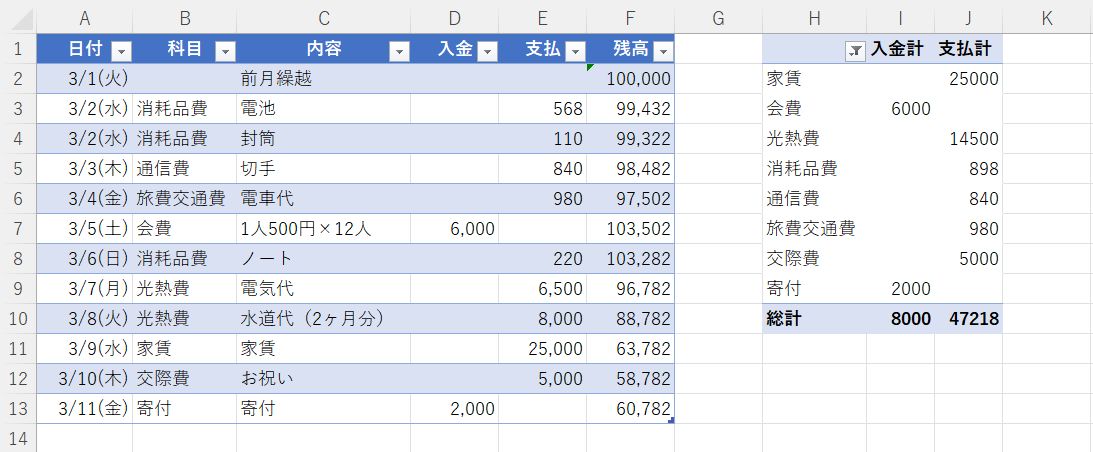
以前、Excelで作った現金出納帳でSUMIF関数を使って科目ごとに自動集計する方法をお伝えしたのですが、関数を使わずに現金出納帳の費目ごとの自動集計ができないかと問い合わせいただきました。
SUMIF関数を使わずに費目ごとに自動集計するには、Excelの「テーブル」と「ピボットテーブル」を使います。
この記事では、Excelで作った現金出納帳を「テーブル」に変換し、「ピボットテーブル」を使って費目ごとに自動集計する方法について紹介します。
Excelで作った現金出納帳で関数を使わず、費目ごとに自動集計する方法
Excelで指定した条件で集計するとき、関数を使用する方法がよく使われますが、関数を使わなくても条件(現金出納帳の場合は費目)ごとに自動的に集計することができます。

まず、Excelで作った現金出納帳を開きます。

現金出納帳を「テーブル」に変換する
現金出納帳の任意のセルを選択し、【挿入】タブにある「テーブル」をクリックします。

テーブルの作成画面が開いたら、現金出納帳の表が点線で囲まれていること、「先頭行をテーブルの見出しとして使用する」にチェックが入っていることを確認してOKボタンをクリックします。

現金出納帳をテーブルに変換することができました。