先日、高齢者を対象としたパソコン教室でExcelを使った家計簿づくりをしていたときのことです。ひとりの生徒さんから「全体の支出から見た食費とか雑費とかの割合が分かるとどれくらい使ってるかをイメージしやすいんじゃないか」と意見が出ました。
確かにそうですね。
支出全体から見た各費目の割合が分かれば、家計の分析にも役立ちそうです。
そこで、この記事では、家計簿で支出全体に対して各費目がどのくらいの割合を占めているか計算する方法をご紹介しつつ、Excelで割合を計算する方法をご紹介します。
今回は、割合を計算で求めますが、支出全体を円グラフにして視覚的に見る方法もあります。
参考 Excel(エクセル)で円グラフを作ってみよう!!
Excelで割合を計算するには?
Excelで割合を計算するには、比べられる量÷もとにする量(全体)と計算します。
Excelの画面で説明すると、=比べられる量/(スラッシュ。割り算)もとにする量という計算式を入力するには、下の図のように=A2(比べられる量が入っているセル)/B2(もとにする量が入っているセル)とします。

上の式で計算すると、結果は小数点以降の値が入った形になります。

割合の計算結果に%をつけるには?
この場合、割合の計算結果が「0.2520…」となっていますが、25%のように「パーセント」をつけたいなら書式設定でOKです。
割合を求めたセルを選択した状態で、「ホーム」タブにある「パーセントスタイル」ボタンをクリックすると、「25%」と表示できます。

「ホーム」タブにある「パーセントスタイル」ボタンをクリックすると、整数に%がついた表示になります。もし、小数点以下の値も表示したいなら、「ホーム」タブにある「小数点以下の表示桁数を増やす」ボタンをクリックします。

割合の計算結果に%をつけない場合はどうする?
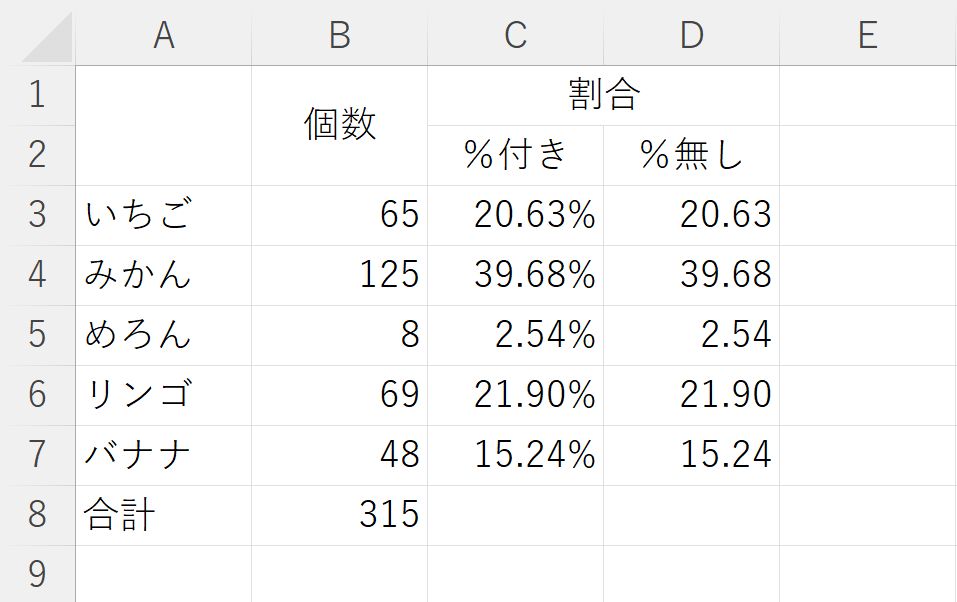
割合の計算式に×100を追加する
割合の計算結果を小数点表示ではなく、パーセントをつけるには「パーセントスタイル」ボタンをクリックしましたが、%をつけない場合は、割合を求める計算式に×100を追加します。
上と同じように「=比べられる量が入ったセル/(スラッシュ)もとにする量が入ったセル」という計算式の後に、「*(アスタリスク)100」と入力してセルを確定すると、%を付けない形で計算結果を表示することができます。

割合の計算結果で小数点以下の桁数が多くなった場合は、「小数点以下の表示桁数を減らす」ボタンをクリックすれば、小数点以下の桁数を減らすことができます。

Excelで家計簿の支出全体から見た費目ごとの割合を求めてみよう
では、家計簿の費目ごとの金額を集計した表を使って、実際に費目ごとの割合を求めていきます。

Excelで割合を計算するときに覚えておきたい「絶対参照」
絶対参照とは、セルまたはセル範囲を固定することで計算式を入力する手間を省くことができます。
たとえば、上の表の場合だと支出計に対して食費の割合を求める計算式を入れる際、支出計の値(B8セル)を絶対参照にすることで、食費の割合を求めた計算式を日用品費以下にコピーするだけで割合を求めることができます。
では、実際に支出計に対しての食費の割合を求めるための計算式を入れていきます。
まず、食費の割合を求めたいセルを選択した状態で、=(イコール)を入力して計算式を入れる準備をします。次に、食費の金額が入っているセル(この表ではB2セル)をマウスポインタを合わせてクリック、計算式が「=B2」となったのを確認してください。

そのまま、割り算をするための記号/(スラッシュ)を入力します。計算式は「=B2/」となります。

次に、支出計の金額が入っているセル(この表ではB8セル)をマウスポインタを合わせてクリック、計算式は「=B2/B8」となったのを確認し、キーボードのF4キーを押します。
計算式が「=B2/$B$8」となったらEnterキーで計算式を確定します。

これで、支出計に対しての食費の割合を求めることができました。

絶対参照については別の記事にも書いています。
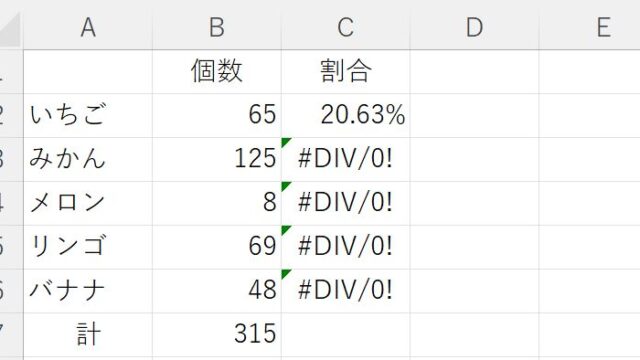
上の方法で、「ホーム」タブにある「パーセントスタイル」ボタンと「小数点以下の表示桁数を増やす」ボタンを使って書式を整えます。
食費の割合を求めたセルを選択し、右下にある■にマウスポインタを合わせて+に変わったところで娯楽費までドラッグすれば費目別の割合を求める計算式がコピーされて割合に%がついた状態で表示されます。


割合を求め、表示桁数を増やすまたは表示桁数を減らすボタンで桁数を調整した場合、表示される桁数は四捨五入されています。もし、小数点以下の桁数を切り捨てたり切り上げたりしたいなら、関数を使います。