Wordで文書を作成するとき、挿入した写真やイラスト(以下、画像とします)がきれいに並べられなかったり、自由に移動させられなかったりすることはないでしょうか?
Wordの画像の並べ方や移動の方法についての質問をよくいただくので、この記事では、Wordで画像を扱ううえで覚えておくとよい操作方法をまとめてみました。
Wordで画像を扱ううえで覚えておきたい操作方法
画像を自由に移動させるには?
Wordで画像を扱ううえで、「画像を自由に移動させられない」という質問が一番多く寄せられます。
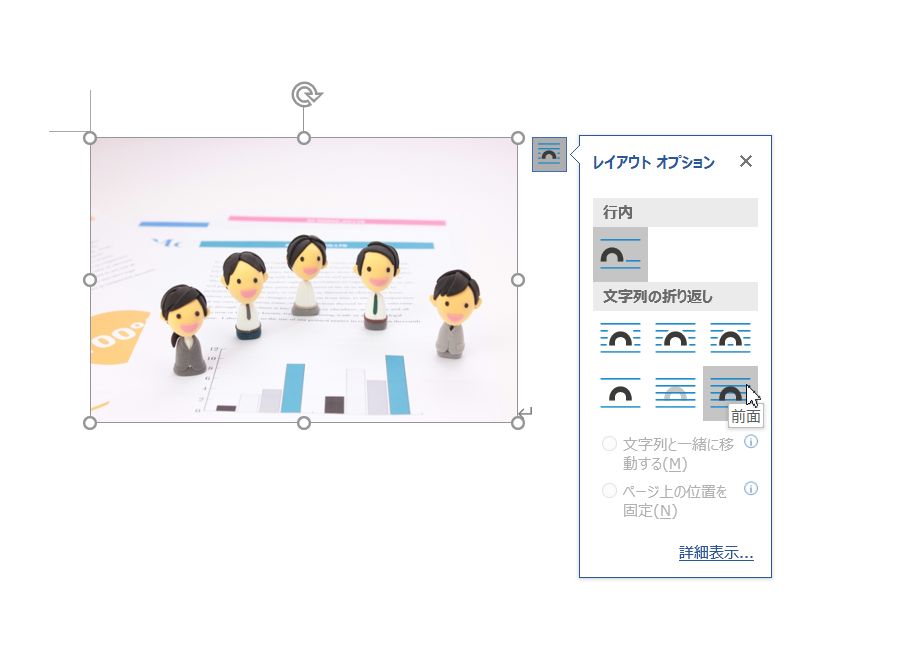
Wordでは、挿入した画像は文字列と同じ扱いとなるため、移動させられるのはカーソルが移動できる範囲になっています。画像を自由に移動させたいなら「文字列の折り返し」を「前面」に変更します。
「レイアウトオプション」が出てこない。文字列の折り返しボタンがクリックできない?!
画像を選択すると右上に「レイアウトオプション」が出てきます。
この「レイアウトオプション」をクリックすると、文字列の折り返しを設定することができます。
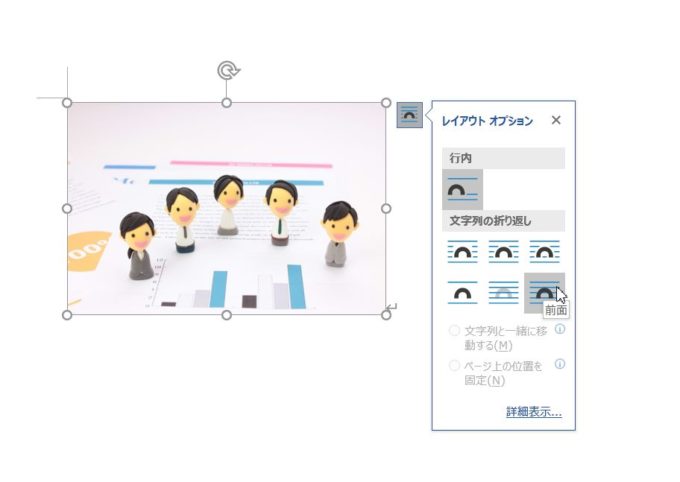
ところが、この「レイアウトオプション」が表示されなくなったり、図の書式タブの「文字列の折り返し」ボタンがクリックできなかったり(グレーアウトといいます)することがあります。
表内に挿入した画像を選択すると右上に「レイアウトオプション」が出ていますが、

もうひとつの画像も選択してみたのですが、右上にレイアウトオプションが出ていません。
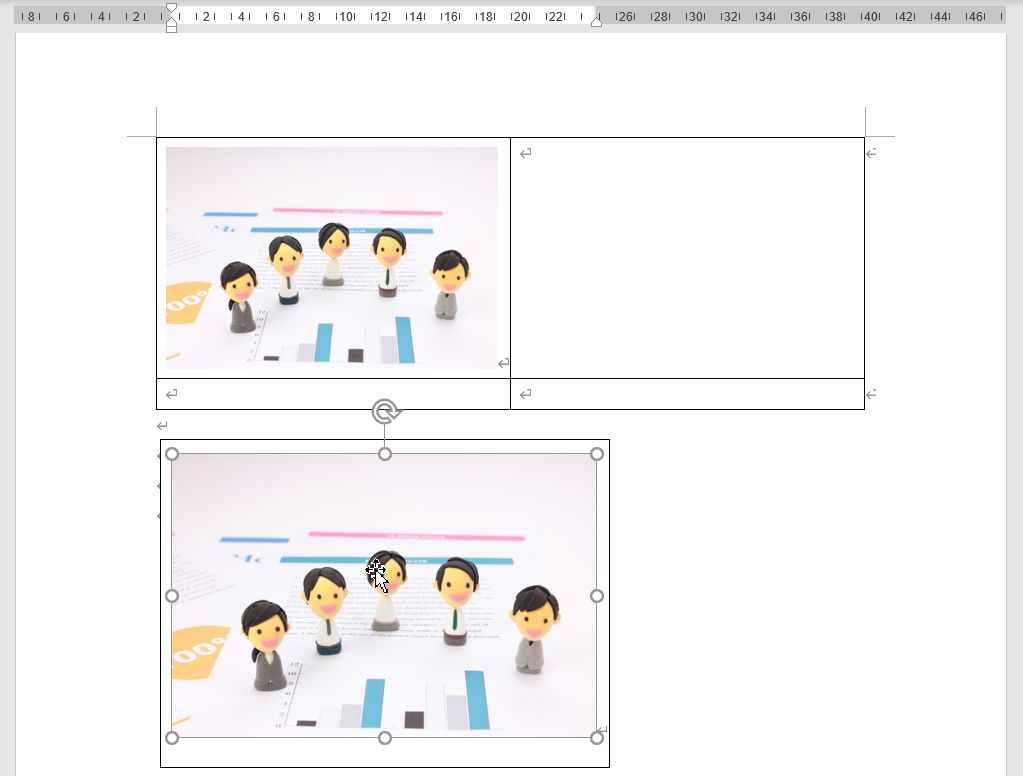
上の2枚の画像は、線で囲われている中に挿入されているので見た目は同じに見えますが、上の画像は表内に、下の画像はテキストボックス内に挿入されています。
Wordでテキストボックス内に画像を挿入すると、レイアウトオプションが出ていないため、文字列の折り返しを変更することができません。

Wordで写真の幅を揃えて並べたいときは表を使う方法がある
Wordで画像の幅を揃えつつ、きれいに並べる方法を知りたいというのもよくある質問です。
ご提案としては、表内に画像を挿入する方法とガイドを使って並べる方法があります。
ただ表内に画像を挿入しただけでは列幅が変わってしまいますが、ある操作を追加することで画像を挿入しても列幅が変わらなくなります。
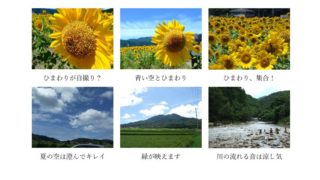
また、配置ガイドを使って写真を並べる方法もあります。
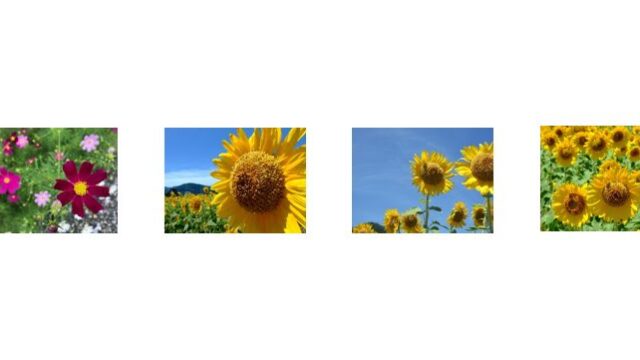
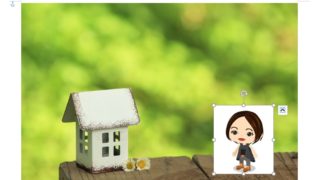
Wordで写真の上にイラストを重ねた時、イラストの背景を透明にするには
写真の上に重ねたイラストの背景が白くなるので透明にする(透過)方法を知りたいというご質問もいただきます。
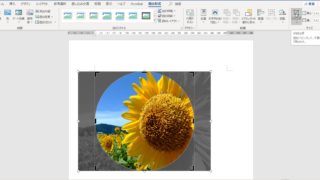
画像を丸やハートなどいろいろな形で切り抜きたい
挿入した画像を丸く切り抜く方法が知りたいという質問も多く寄せられます。画像を丸く切り抜くには、「図形に合わせてトリミング」を使います。
用紙いっぱいに写真を印刷したい
暑中見舞いや年賀状づくりのとき、用紙いっぱいに写真を印刷して文字を入れたいという要望が多くなります。
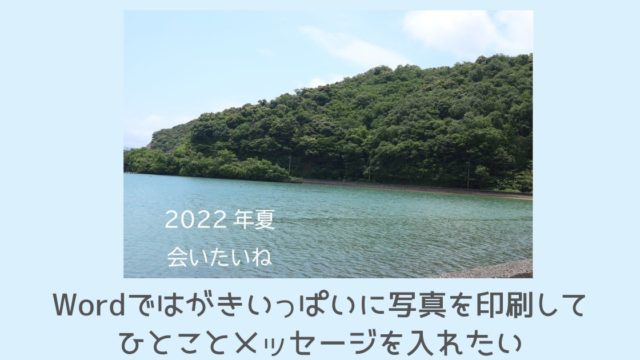
また、上の操作で用紙いっぱいに写真を入れたのに印刷してみたら周りに白い部分が残るという問い合わせもよくあります。
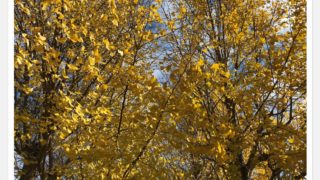
写真を印刷してみたらなんだか暗く感じる
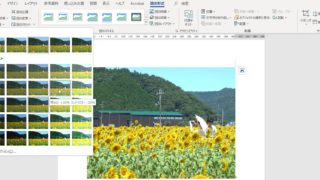
Wordで写真を挿入して印刷すると画面で見るより暗く感じることがあります。Wordには写真の明るさやシャープさなどを調整する機能があります。
この記事では、Wordで画像を挿入したときに多く寄せられる質問をまとめてみました。