高齢者を対象としたパソコン教室で、現金出納帳の作り方を応用した家計簿の作り方の授業をしたときのこと。食費など費目ごとの支出の割合が一目で分かるといいね、という話になり、家計簿の費目ごとに集計するやり方もご紹介しました。
Excelで現金出納帳の作り方を応用して作成した家計簿を元に費目ごとに集計してみたところ、これがグラフになっていたら、支出全体から見てどの費目をたくさん支出しているかが分かるんじゃないかという話になったのでグラフを作ってみることにしました。
Excelにはたくさんの種類のグラフがありますが、今回は全体から見た割合をグラフにしたいので円グラフを作成しました。
Excelで円グラフを作るには
Excelでは、グラフにしたいセルを範囲選択してグラフの種類を選択すればグラフを作ることができる機能があります。
今回は、たくさんあるグラフの種類から割合が分かる「円グラフ」を作成していきます。
円グラフにしたいセルを範囲選択し、「挿入」タブをクリック→「円またはドーナツグラフの挿入」ボタンをクリック→「2-D 円」をクリックします。

円グラフを作成することができました。

円グラフを見やすくしていこう!
円グラフはドラッグで移動することができる
挿入したグラフは画面中央に配置されていますが、マウスポインタをグラフ内の何もないところに合わせてクリック、ドラッグすると画面上を移動させることができます。

また、グラフを選択すると周囲に8つの〇が表示されます。この〇にマウスポインタを合わせて上下左右斜めにドラッグすれば、グラフ(正確にはグラフエリア)の大きさを変えることができます。

グラフにタイトルを付けよう
円グラフに「グラフタイトル」と出ているところがあります。これは、グラフ自体にタイトルをつけられるようになっています。
グラフタイトルを入れるには、グラフタイトルと表示されているところにマウスポインタを合わせてクリック、グラフタイトルという文字を削除し、グラフにつけたいタイトルを入力します。

グラフタイトルが不要なら、グラフタイトルと入っているところでクリック、周囲に出ている線の上でクリック、キーボードのDeleteキーで削除、もしくは、「グラフのデザイン」タブをクリック、「グラフ要素を追加」ボタンをクリックし、「グラフタイトル」→「なし」をクリックします。

Excelで円グラフを作ったらやっておきたい設定
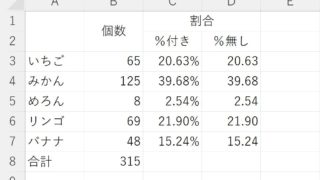
別の記事で割合の求め方をご紹介していますが、作成した円グラフに支出全体から見た各費目の割合を%で表示することができます。
- 「データラベル」を追加
- 「値」を外して「パーセンテージ」と「分類」を追加
「データラベル」を追加して「パーセント表示」と「分類」を表示しよう
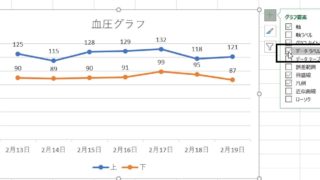
データラベルを追加するには、グラフを選択すると右上に出てくる「+」のマークをクリック、「データラベル」のチェックボックスをクリックしてチェックを入れます。

「データラベル」の右側に出ている右向きの三角をクリック、

「その他のオプション」をクリックし、データラベルのラベルオプションを開きます。

画面右側に「データラベルのオプション」が開きます。
「ラベルオプション」の欄にある「分類名」と「パーセンテージ」のチェックボックスをクリックしてチェックを入れ、

「値」のチェックボックスをクリックしてチェックを外します。

円グラフ上に「分類名(この場合は費目)」と「パーセンテージ(この場合は全体の支出における各費目の割合が%表示される)」が反映されました。

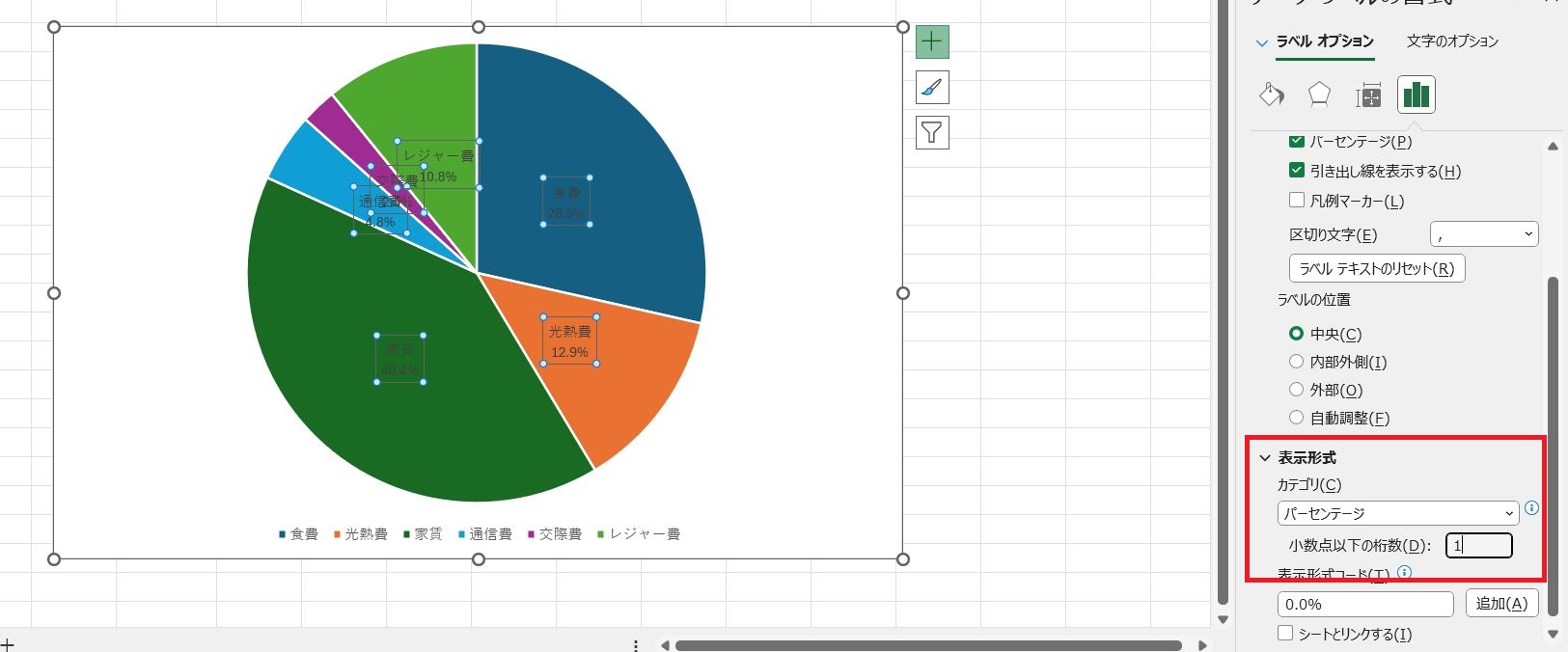
グラフ上のパーセンテージは整数で表示されます。
もし、パーセンテージを小数点第1位まで表示したいのであれば、表示形式を変更します。
ラベルオプションの「表示形式」が「標準」になっているので、▼をクリック、「パーセンテージ」に変更、

表示形式を「パーセンテージ」に変更すると小数点以下の桁数を指定できるようになります。今回は小数点第1位まで表示させたいので「1」と入力します。
データラベルは移動することができる
グラフ上に表示させたデータラベルの位置を調整することもできます。
ラベルオプションの「ラベルの位置」にある中央、内部外側、外側、自動調整をクリックしてみて、位置がどう変わるかをチェックしてみてください。

また、ラベルを直接ドラッグすることで場所を調整することもできます。
マウスポインタを位置を変えたいラベルに合わせます。このとき、「データラベル」と吹き出しに出ていることを確認してください。

あとは任意の場所までドラッグすれば、ラベルを移動することができます。

グラフに出したラベルが重なって見づらいときは、上の方法で移動させてみてください。
円グラフは数値が大きいほうから並んでいると見やすいので並べ替えをしておこう
ここまで操作してずいぶん見やすくなったと思うのですが、一番支出の多い家賃よりも食費と光熱費が先にきています。円グラフの場合、数値の大きいものから順に並べたほうが見やすくなるので、並び順を変えたいと思います。
円グラフの元になっている表を支出の多い順から並べればいいのですが、ひとつずつ入れ直すとなると間違ってしまう可能性があります。

Excelには「並べ替え」という機能があるので、円グラフの元になっている表を支出の多い順に並べ替えようと思います。
元の表を合計を除いて範囲選択し、「ホーム」タブにある「並べ替えとフィルター」ボタンをクリック、数値が大きい方から並べ替えたいので「降順」をクリックしてみます。

ところが、支出の多い順に並べ替えるつもりが、レジャー費が一番上になっています。これは、Excelの並び替えは選択しているセルの左の列(この表ではレジャー費が入っている列)が優先されるようになっているから、です。

費目と金額が並んでいる表で、2列目にある金額を優先して並べ替えるには以下のように操作します。
並べ替えをしたい表の範囲を選択し、「ホーム」タブにある「並べ替えとフィルター」ボタンをクリック、「ユーザー設定の並べ替え」をクリックします。

並べ替えの画面が開いたら、最優先されるキーを見ると「列A」が選択されています。列Aと出ている横の▼をクリックして、「列B(数値の入っている列)」をクリック、

次に、順序のところに出ている「昇順」横の▼をクリック、「大きい順」をクリック、

OKボタンをクリックします。

グラフの元になっている表を金額の高い順から並べ替えることができました。
表を並べ替えたことで、グラフにも即座に適用されます。

この記事では、円グラフを作成する方法と見やすくする方法、表の並べ替えがうまくいかないときの対処法をご紹介しました。
Excelでは、グラフの元になるセルを範囲選択し、「挿入」タブにある「円またはドーナツグラフの挿入」ボタンをクリック、作りたい形のグラフを選択するだけで円グラフを作成することができます。
作成したグラフのままでもいいのですが、グラフ上に「データラベル」を表示することで、グラフをみるだけで分かりやすくすることができます。
これはグラフづくりだけではないのですが、表の並べ替えがうまくいかない、または複数の条件で並べ替えたいなら「ユーザー設定の並べ替え」を使うと思うように並べ替えができると思いますので合わせてご紹介しました。