パソコンで表を作りたいんだけど、WordとExcel、どっちを使えばいいのか分からないときがあるんだよね
と質問されることがよくあります。
実際、WordでもExcelでも表を作ること自体はできます。が、Wordのほうが作りやすい表もあればExcelのほうが作りやすい表もあります。
この記事では、パソコンで表を作りたいと質問された事例をもとに、こんな表ならWordを使ったほうがいい、Excelを使ったほうがいいというお話を書いていきたいと思います。
パソコンで表を作るならWordがいい?Excelがいい?
表だけを作成する?それとも表以外に文章や画像を入れる?
表だけを作成するなら、WordでもExcelでもどちらでもOKです。表以外に文章や画像を入れるのであれば、Wordのほうが向いていると思います。
表内に計算式を入れて自動計算させたいなら?
収支計算書や会計報告書、現金出納帳など計算が必要な表の場合、計算結果だけを清書するならWordでもExcelでもOKですが、数値を入れたら自動で計算してくれるようにしたいというのであればExcelで作成されたほうがいいと思います。

表の中に画像をいれたいなら?
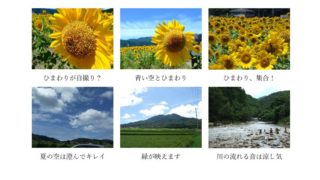
基本、Excelではセル内に画像を挿入することができないので、表内に写真やイラストなどの画像を入れたいなら、Wordのほうが扱いやすいと思います。
大きな表を作って印刷したいなら拡大縮小印刷ができるExcelで作ろう
Wordは、指定した用紙サイズをもとに作成し印刷しますので、見たままを印刷することができますが大きな表を作成すると文字が小さくてよみづらいと感じることがあります。
Excelには、作成した表を拡大したり縮小したりして印刷することができる「拡大縮小印刷」がありますので、指定した用紙サイズに合わせて印刷することができます。

行・列ごとにセルの数が異なる複雑な表を作るのはWordのほうが得意
ではここで作表の応用編。下の図のように行ごとあるいは列ごとにセルの数が違う表を作成しなければならないとします。
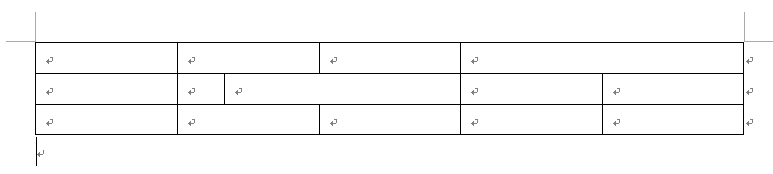
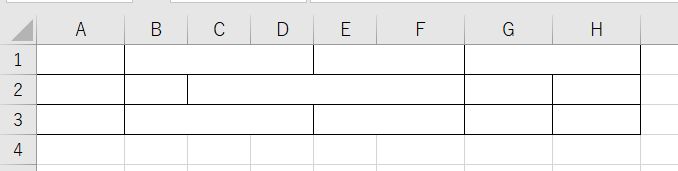
上の図のような表を作るなら、わたしはWordを使います。なぜなら、Excelだとセルの結合を何度も使わないと上の図のような表は作ることができないからです。

住所録や名簿を作るならExcelのほうが入力しやすく、使い回しやすい
住所録や名簿を作成するなら、Excelのほうがお勧めです。Excelには住所録や名簿を作成するのを手助けしてくれる機能があります。
参考 会員名簿を作るならWord?Excel?どちらがおすすめ? | 高齢者のためのICT教室 (senior-ict.info)
また、Excelで住所録や名簿を作成しておくと年賀状作成ソフトに取り込んで宛名印刷に使うことができます。
参考 筆ぐるめで作成した住所録は他の年賀状作成ソフトで使うことができる? | 高齢者のためのICT教室 (senior-ict.info)
Excelで住所録や名簿を作っておけば、Wordの差し込み印刷で往復はがきや年賀状などの宛名印刷、封筒に貼る宛名シールも作ることができます。
参考 Word(ワード)で案内文書の宛名(前付け)。ひとつずつ入力して印刷しないとできない? | 高齢者のためのICT教室 (senior-ict.info)
参考 往復はがきの作り方。WordとExcelがあれば往復はがきは自分で作れる
パソコンで表を作るならWordでもExcelでも作ることができますが、Excelが「表計算」ソフトと言われていることから表=Excelと考える方が多いような気がします。
しかし、実際に表を作ってみると作りづらかったり思うような表ができなかったりすることがあります。それは、作成するソフトが作りたい表に合っていないからかもしれません。
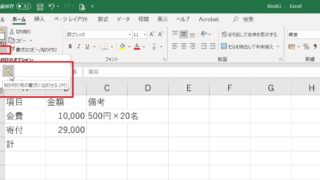
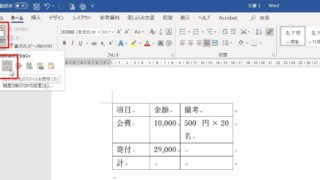
一度作成した表を別のソフトにコピーすることもできますので、うまく操作できない場合は試してみてもらうのもいいと思います。